Gitter abnehmen
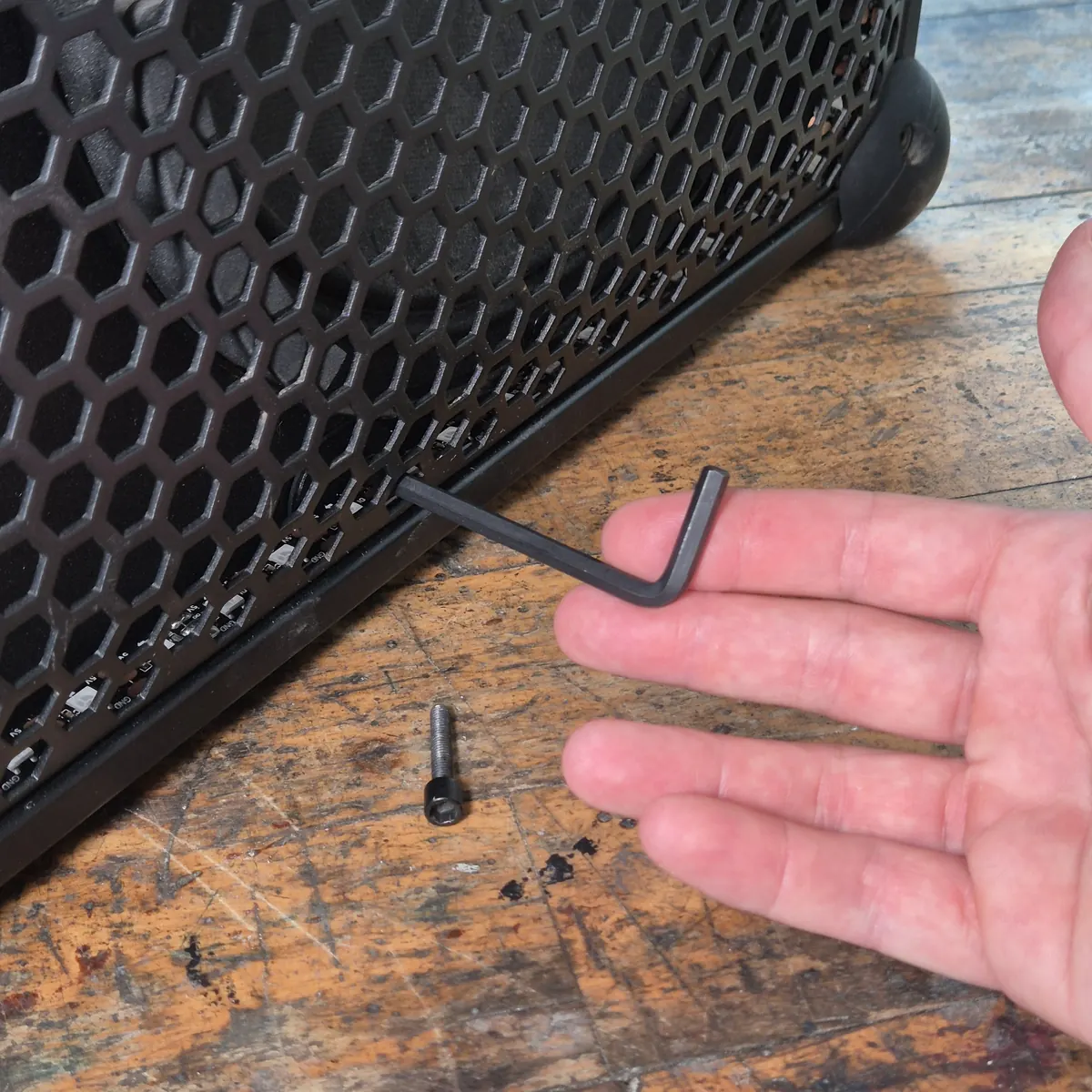
Schraub das Gitter deiner SOUNDBOKS 3 mit dem mitgelieferten Inbusschlüssel ab. Leg die Schrauben in ein Glas oder Ähnliches, damit sie nicht verloren gehen. Es sind insgesamt 14 Schrauben.
Gitter reinigen
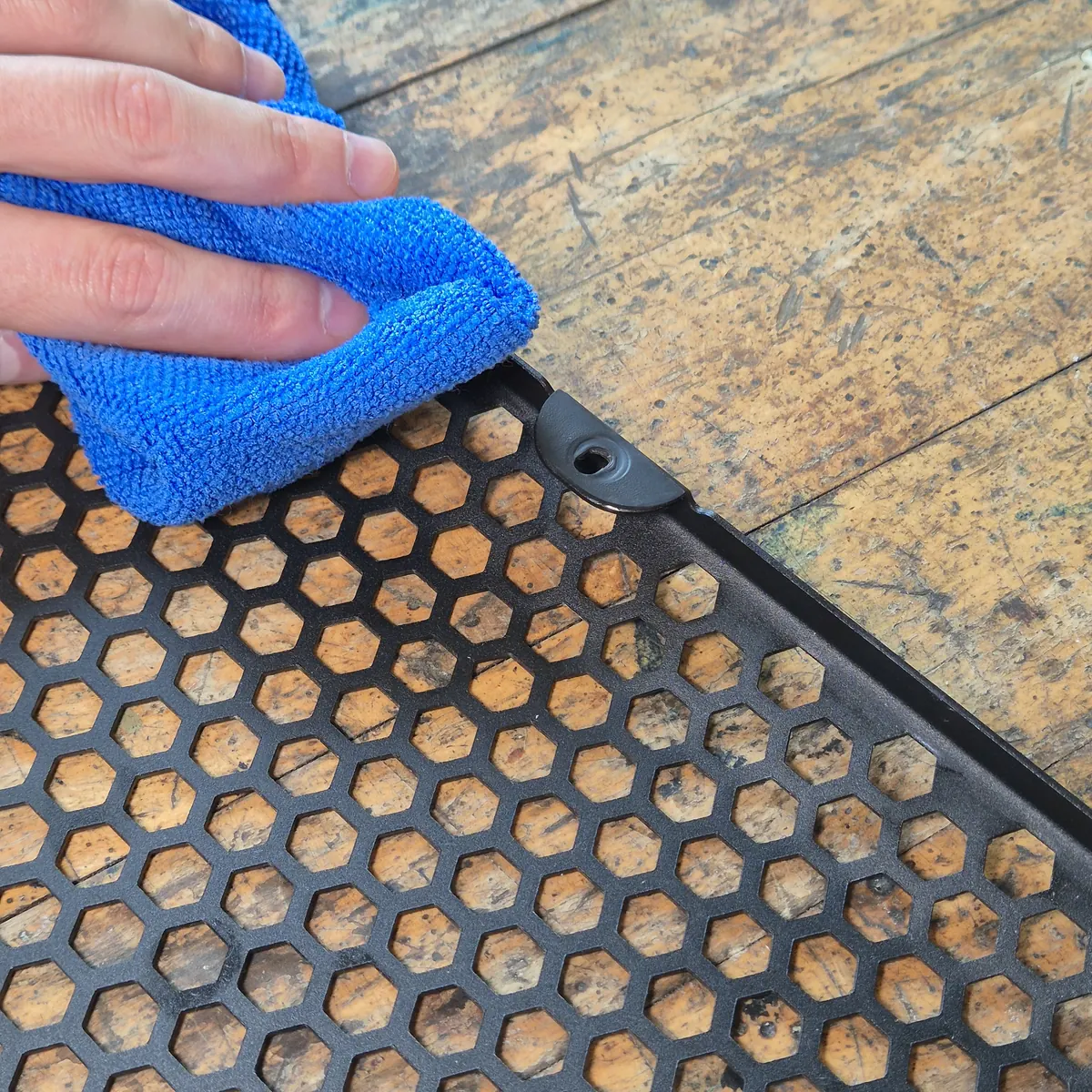
Leg das Gitter mit der Vorderseite nach unten auf eine saubere Fläche. Reinige die Innenseite der Gitterränder mit einem feuchten Tuch und trockne sie danach mit einem trockenen Tuch ab.
Muttern am Logo lösen
Löse mit dem mitgelieferten Inbusschlüssel die beiden Muttern, die das SOUNDBOKS-Logo halten. Heb die Muttern auf.
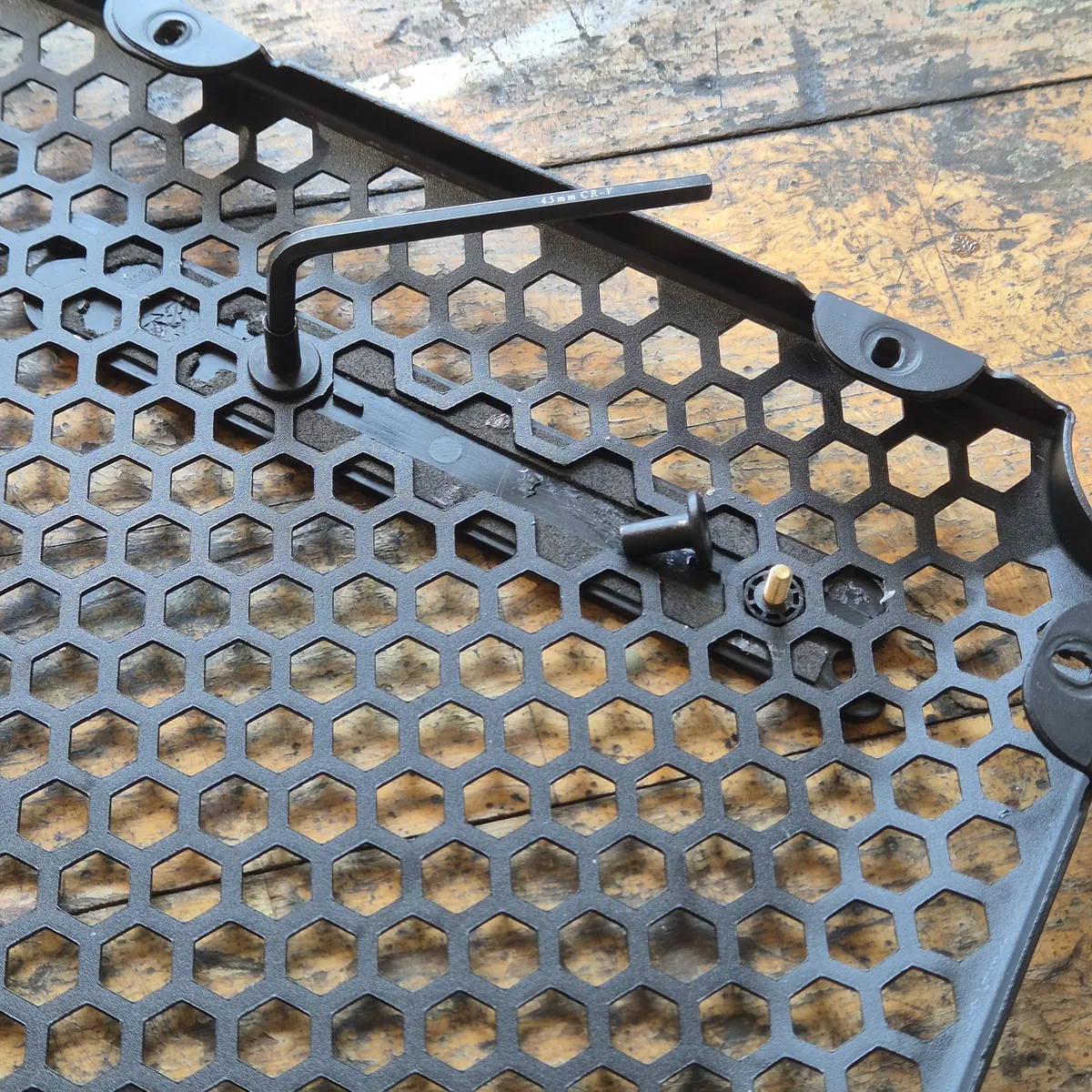
Steuergehäuse montieren
Montiere mit den Muttern vom Logo das Steuergehäuse hinter dem Logo. Setz das Gehäuse einfach hinter das Logo, steck die Muttern durch die beiden Löcher und zieh sie leicht an.
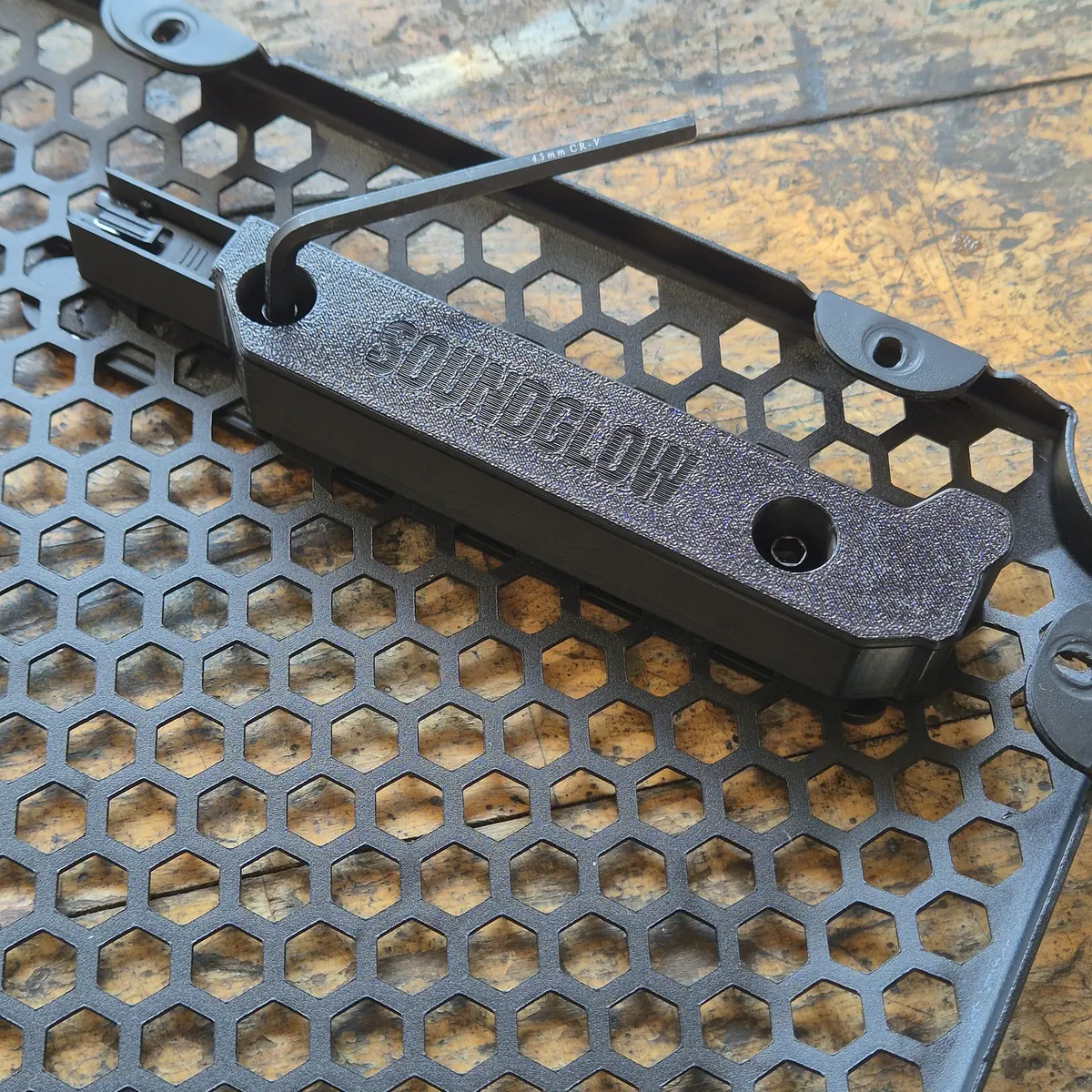
LED-Streifen anbringen
Leg den LED-Streifen so ins Gitter, dass die Dioden nach innen zur Mitte zeigen. Beginn am Steuergehäuse und steck den Stecker ein, bis er einrastet.
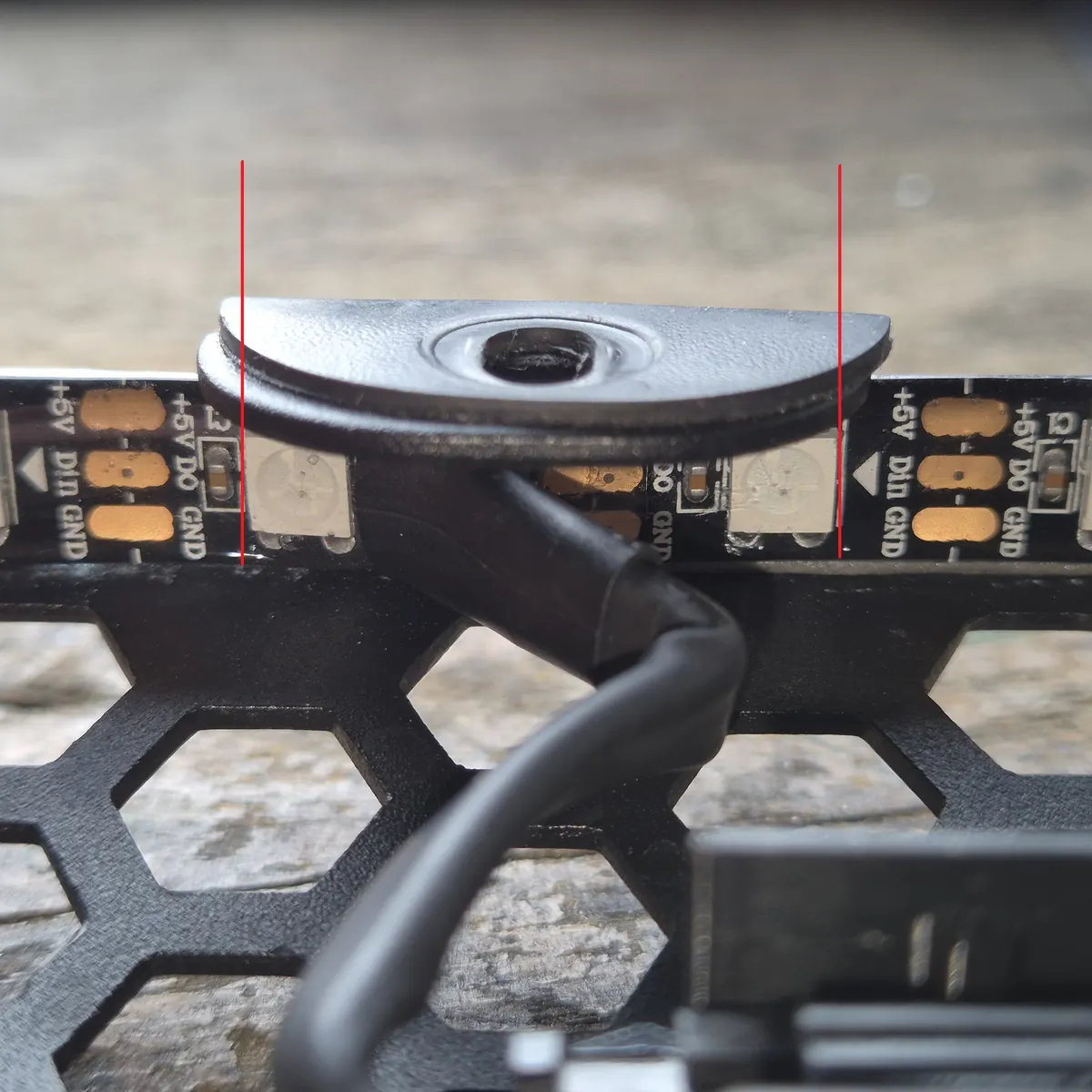
Richte den LED-Streifen mittig aus und bring ihn wie auf dem Foto an. Wichtig: Die erste und die letzte LED müssen gleich weit von der Mitte des Gitters entfernt sein, damit die Lichteffekte symmetrisch laufen.
Jetzt geht es los: Zieh immer nur ein kleines Stück der roten Schutzfolie ab und drück den LED-Streifen fest an den Innenrand des Gitters.
Arbeite dich so einmal rund um das Gitter. Drück den LED-Streifen fest an, ruhig auch mehrmals.
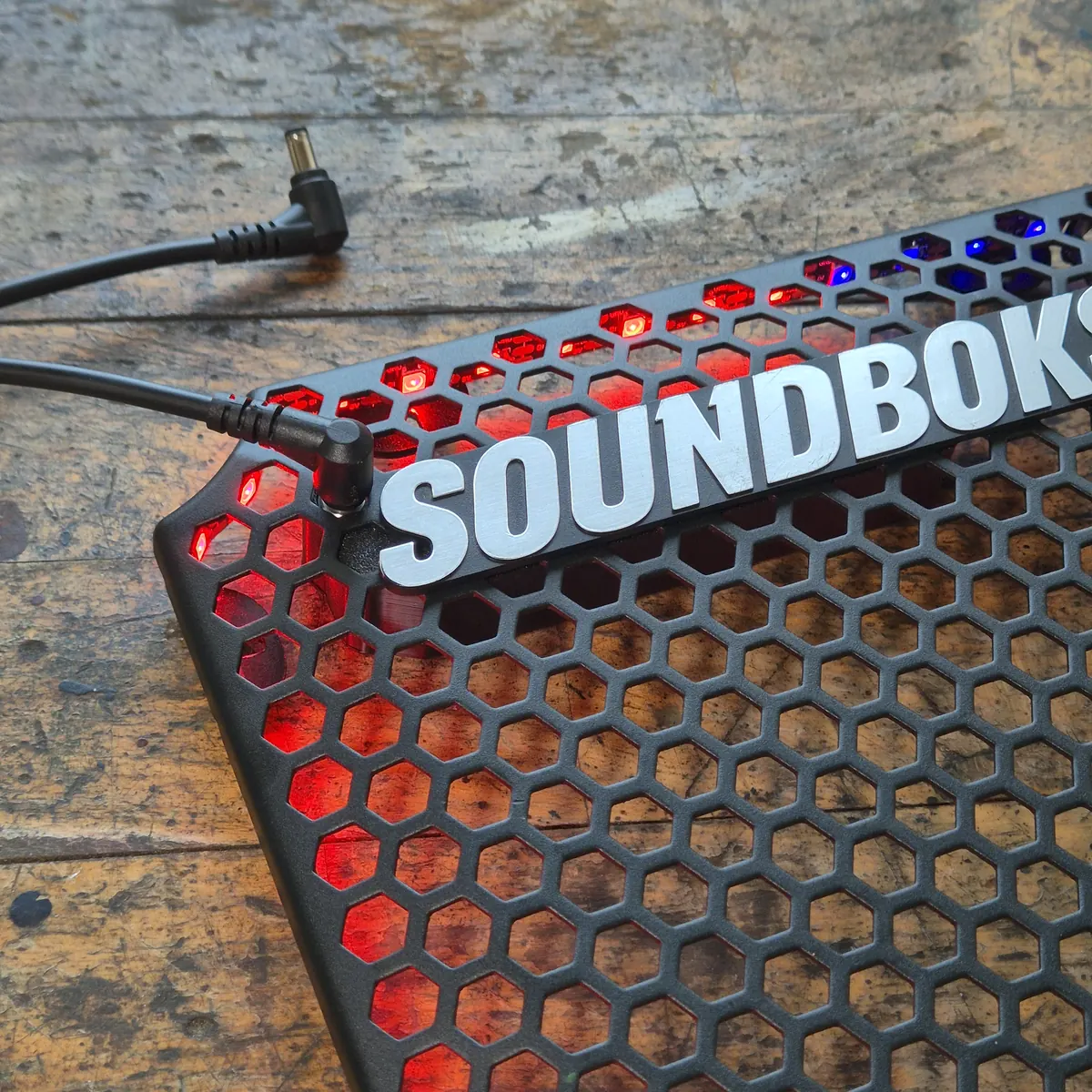
Licht testen
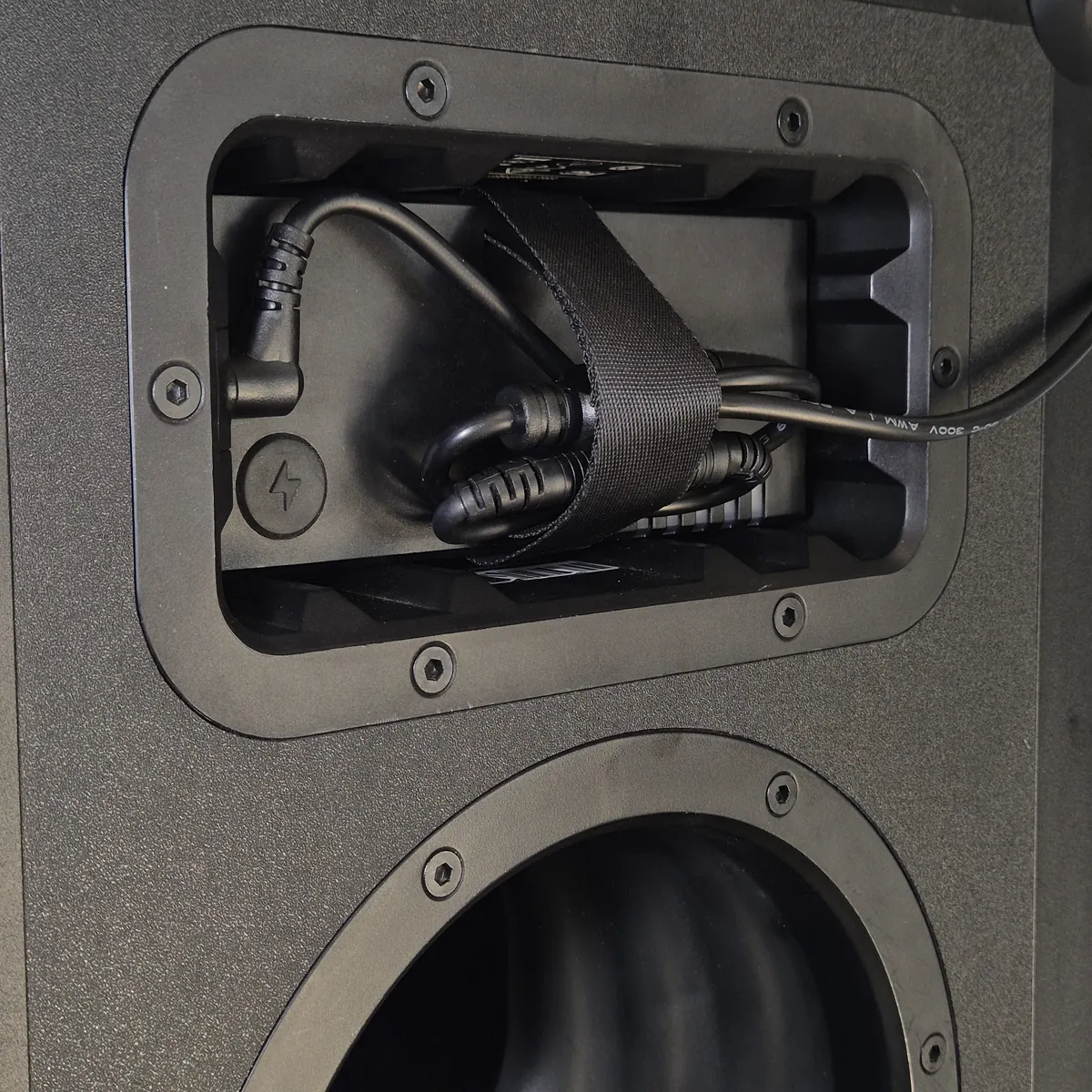
Verbinde deinen SOUNDBOKS-Akku mit dem mitgelieferten Stromkabel und dann mit dem neuen Stromanschluss im Gitter. Wenn der LED-Streifen von selbst angeht, ist alles richtig.
Gitter wieder anbringen und Licht anschließen
Schraub das Gitter mit den Originalschrauben wieder an deine SOUNDBOKS. Fest anziehen, aber nicht zu fest. Schließ das Stromkabel an deinen SOUNDBOKS-Akku, den Speaker und das Steuergehäuse an.
BanLanX-App laden
Glückwunsch! Deine SOUNDBOKS ist jetzt mit SOUNDGLOW aufgerüstet. 🎉
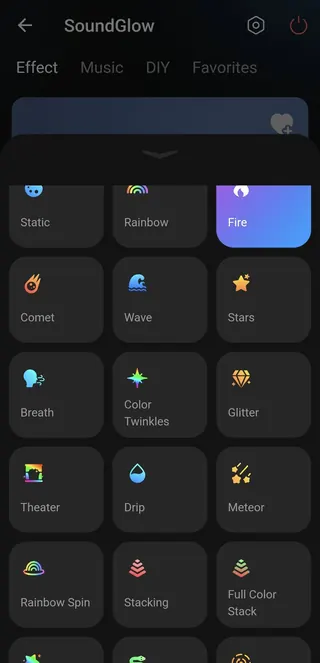
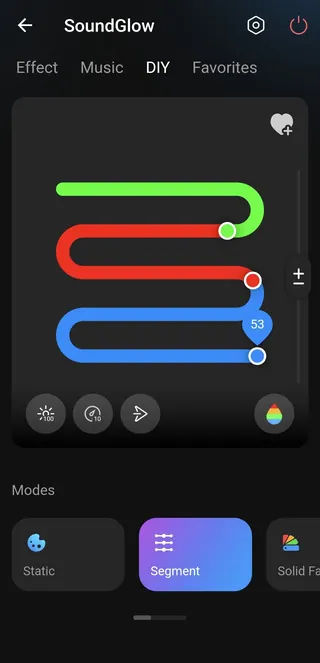
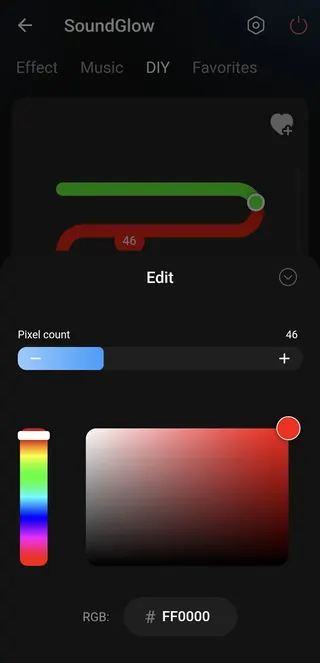
Deine Lichteffekte steuerst du per Bluetooth über die BanLanX-App für iOS und Android.
Wähl aus 39 Effekten, stell Farben und Intensität ein und lass die 8 Musikeffekte die Lichtshow automatisch steuern.
Viel Spaß!


Gitter abnehmen
Nimm das Gitter mit dem „Grill Removal Tool“ ab, das beim Kauf deiner SOUNDBOKS 4 dabei war.
Hak es in die Löcher in den Ecken des Gitters ein. Zieh vorsichtig und gleichmäßig an mehreren Stellen rundherum,
bis sich das Gitter mit der Hand abnehmen lässt.
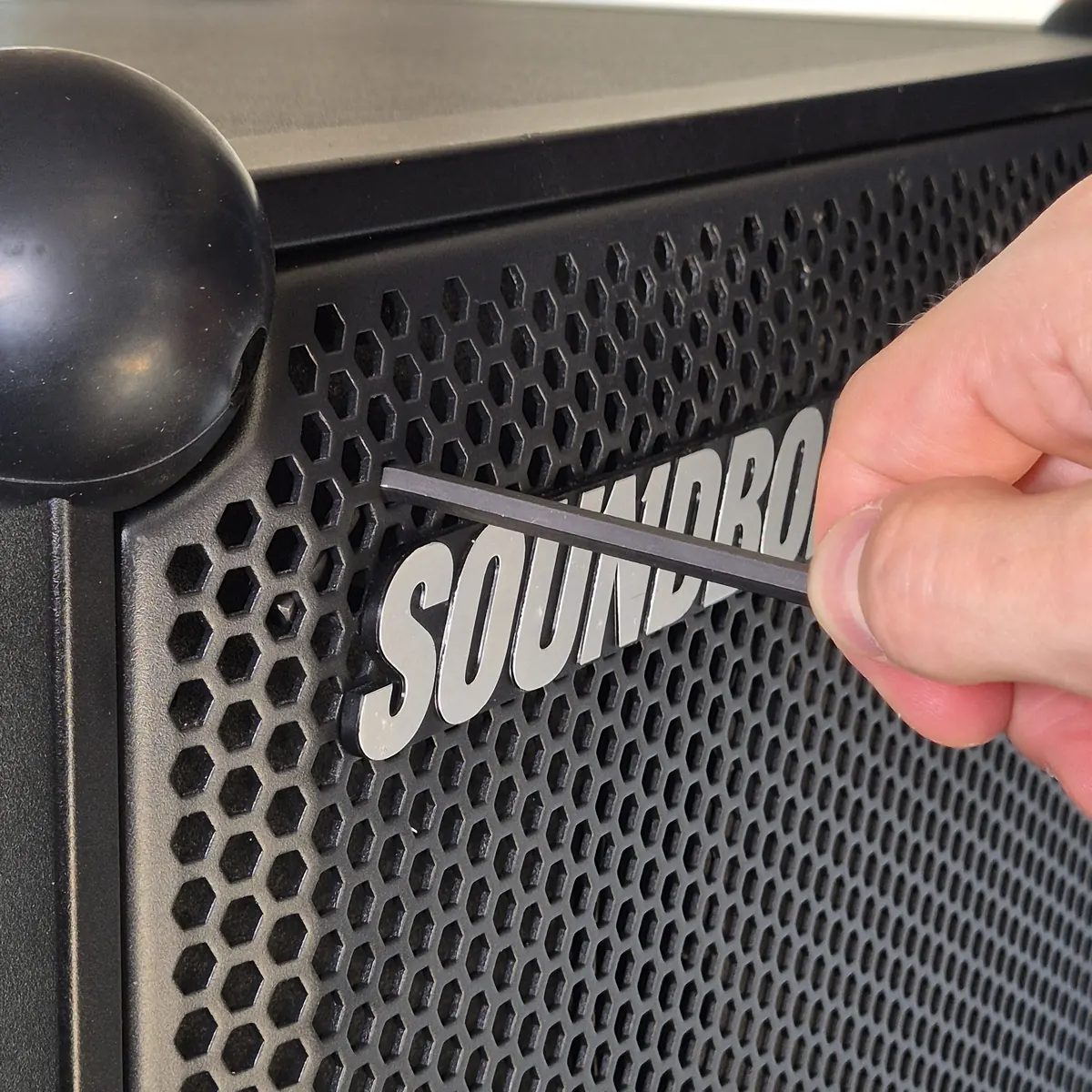
Hast du das „Grill Removal Tool“ nicht mehr, kannst du das Gitter mit dem mitgelieferten Inbusschlüssel heraushebeln, wie auf dem Foto.
Gummistopfen herausdrücken
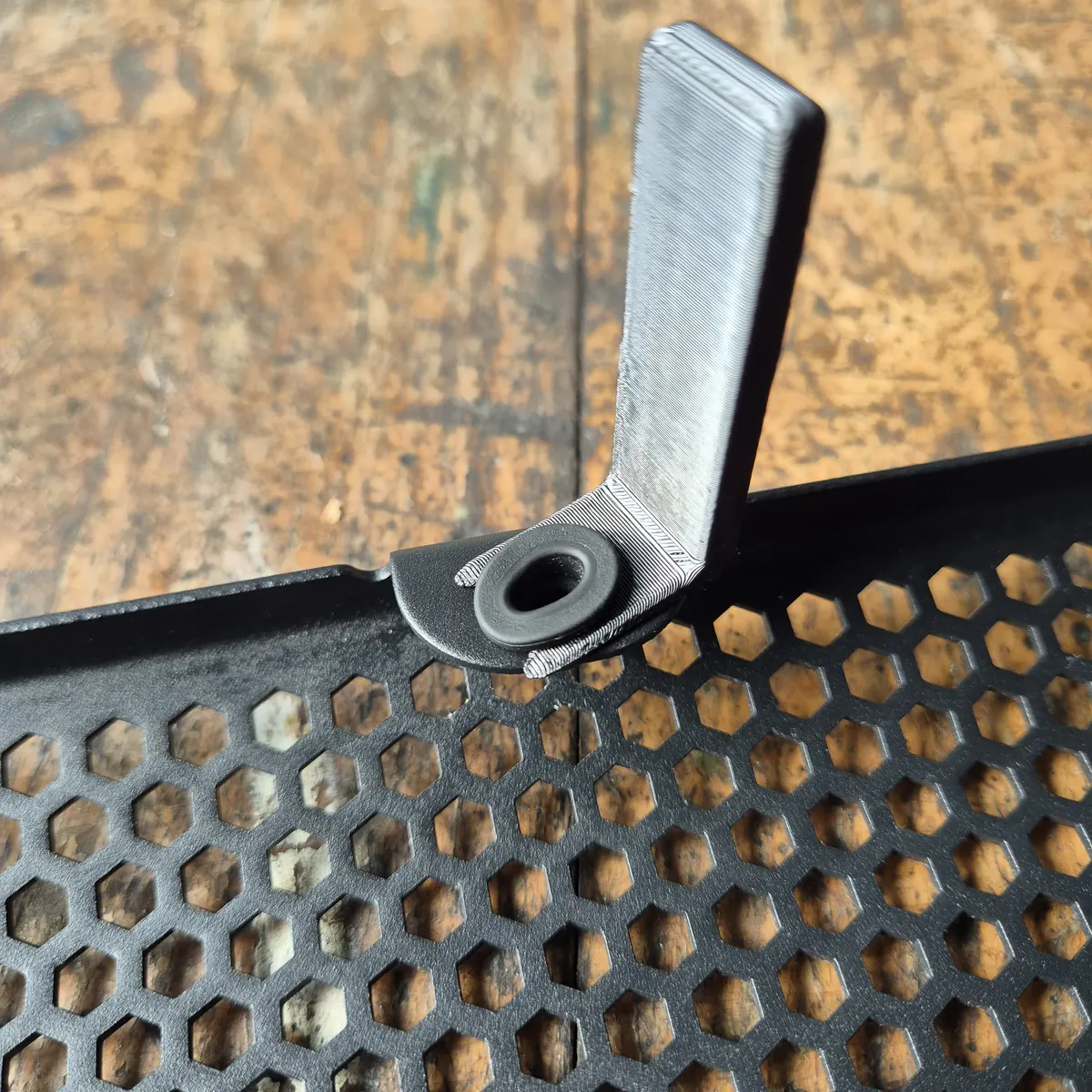
Leg das Gitter mit der Vorderseite nach unten auf eine saubere Fläche. Damit du in Schritt 6 genug Platz hast, um den LED-Streifen sauber zu verlegen,
nehmen wir die Gummistopfen heraus, wie auf dem Foto.
Leg die Stopfen in ein Glas oder Ähnliches, damit sie nicht verloren gehen.
Es sind insgesamt 14 Gummistopfen.
Gitter reinigen
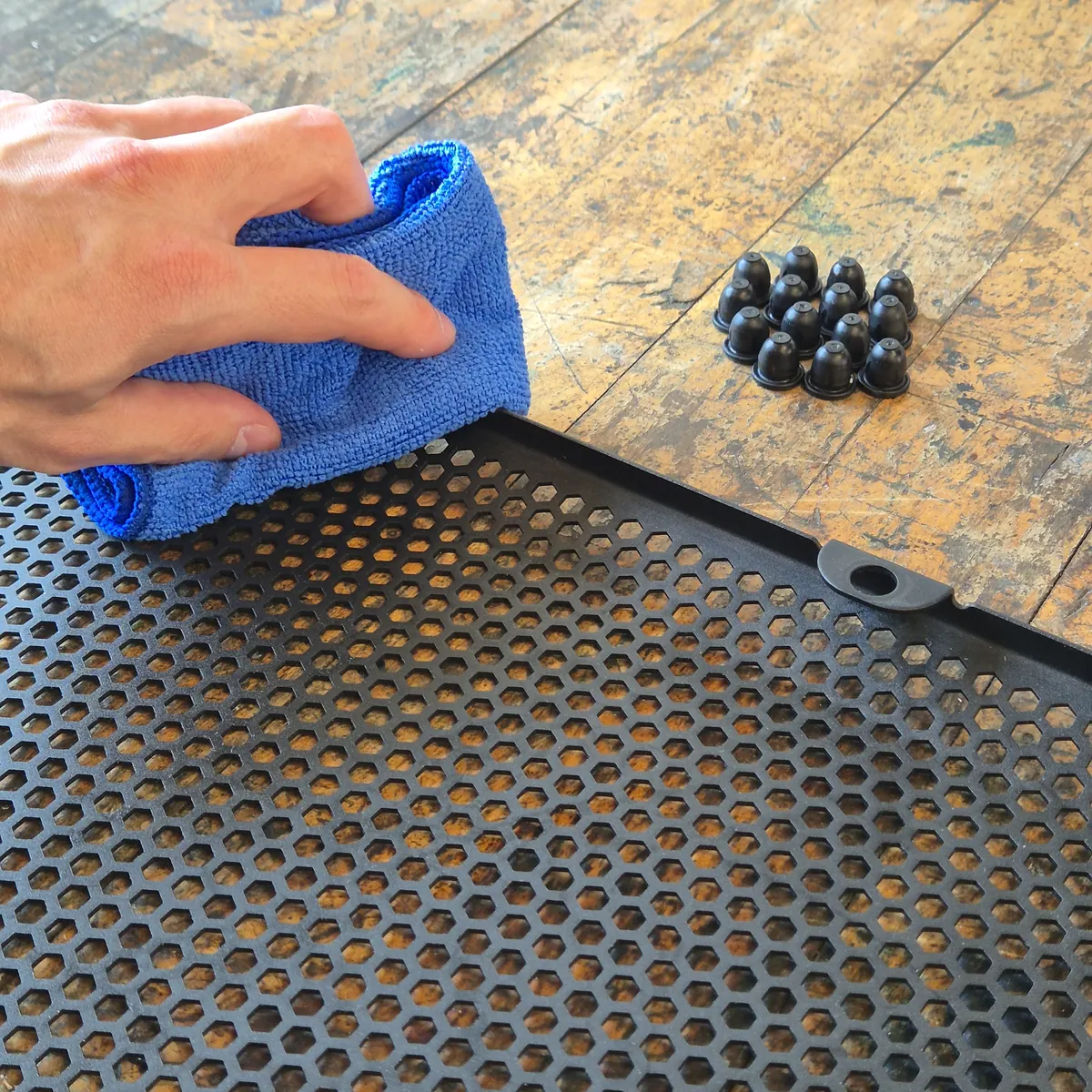
Reinige die Innenseite der Gitterränder mit einem feuchten Tuch und trockne sie danach mit einem trockenen Tuch ab.
Muttern am Logo lösen
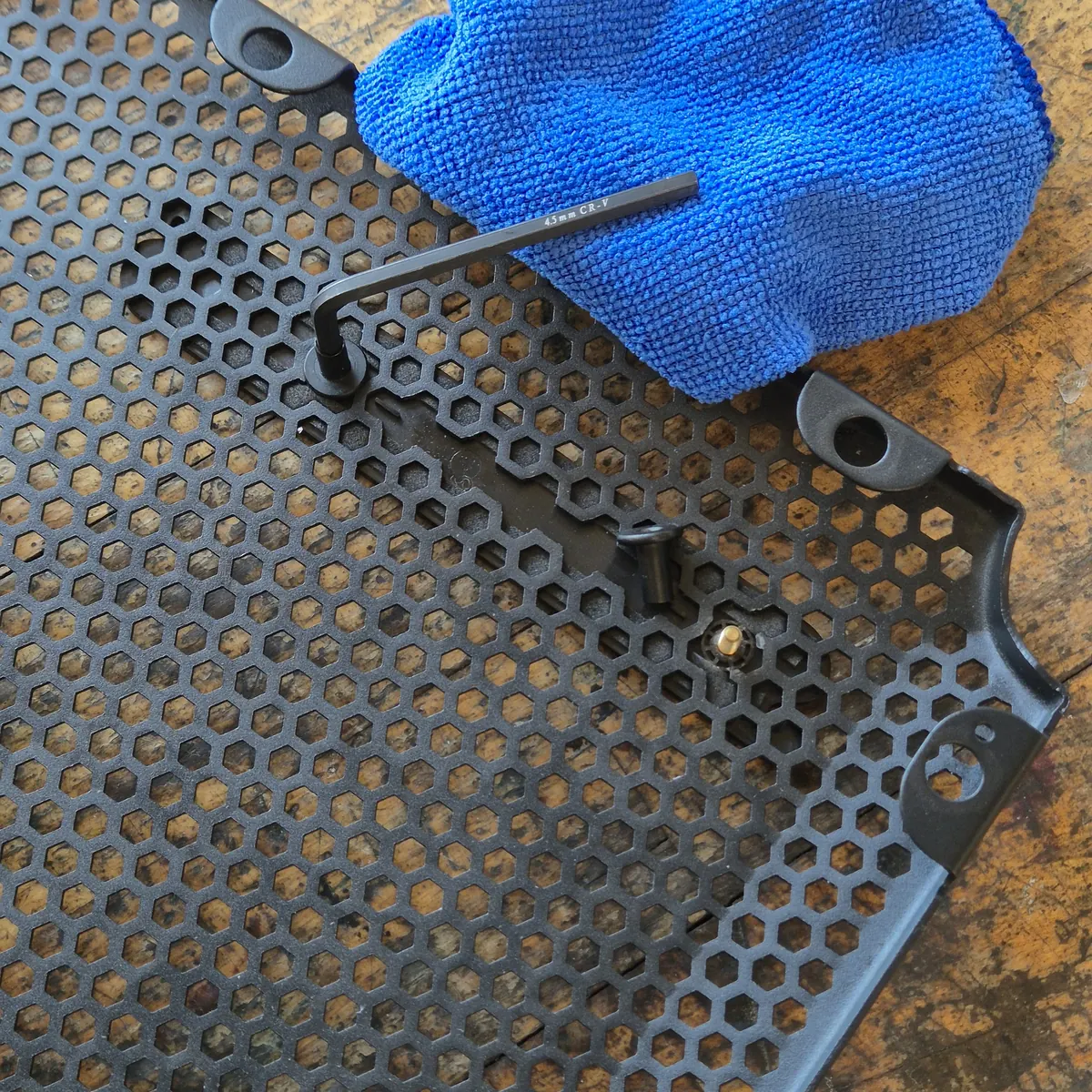
Löse mit dem mitgelieferten Inbusschlüssel die beiden Muttern, die das SOUNDBOKS-Logo halten.
Heb die Muttern auf.
Steuergehäuse montieren
Montiere mit den Muttern vom Logo das Steuergehäuse hinter dem Logo.
Setz das Gehäuse einfach hinter das Logo, steck die Muttern durch die beiden Löcher und zieh sie leicht an.
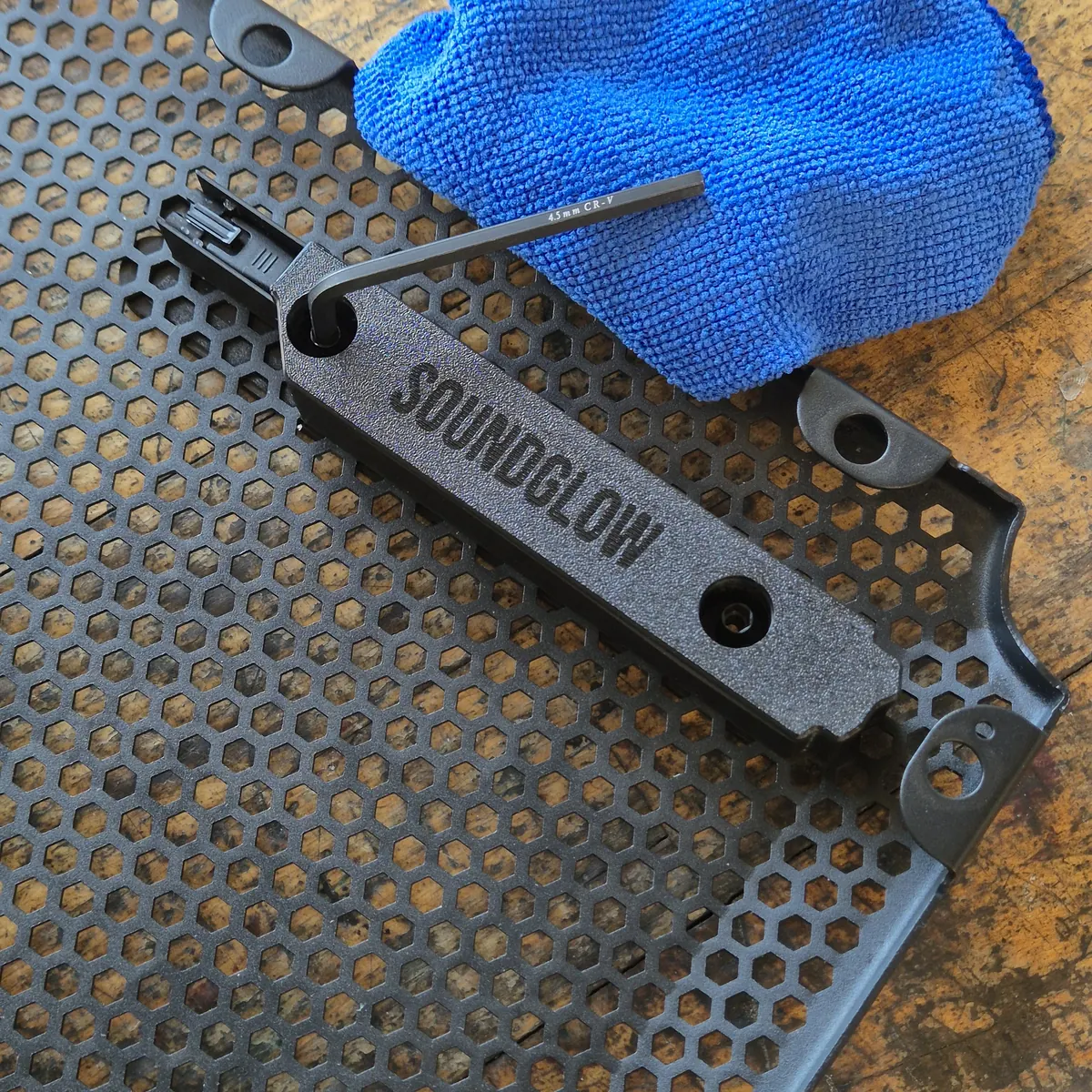
LED-Streifen anbringen
Leg den LED-Streifen so ins Gitter, dass die Dioden nach innen zur Mitte zeigen.
Beginn am Steuergehäuse und steck den Stecker ein, bis er einrastet.
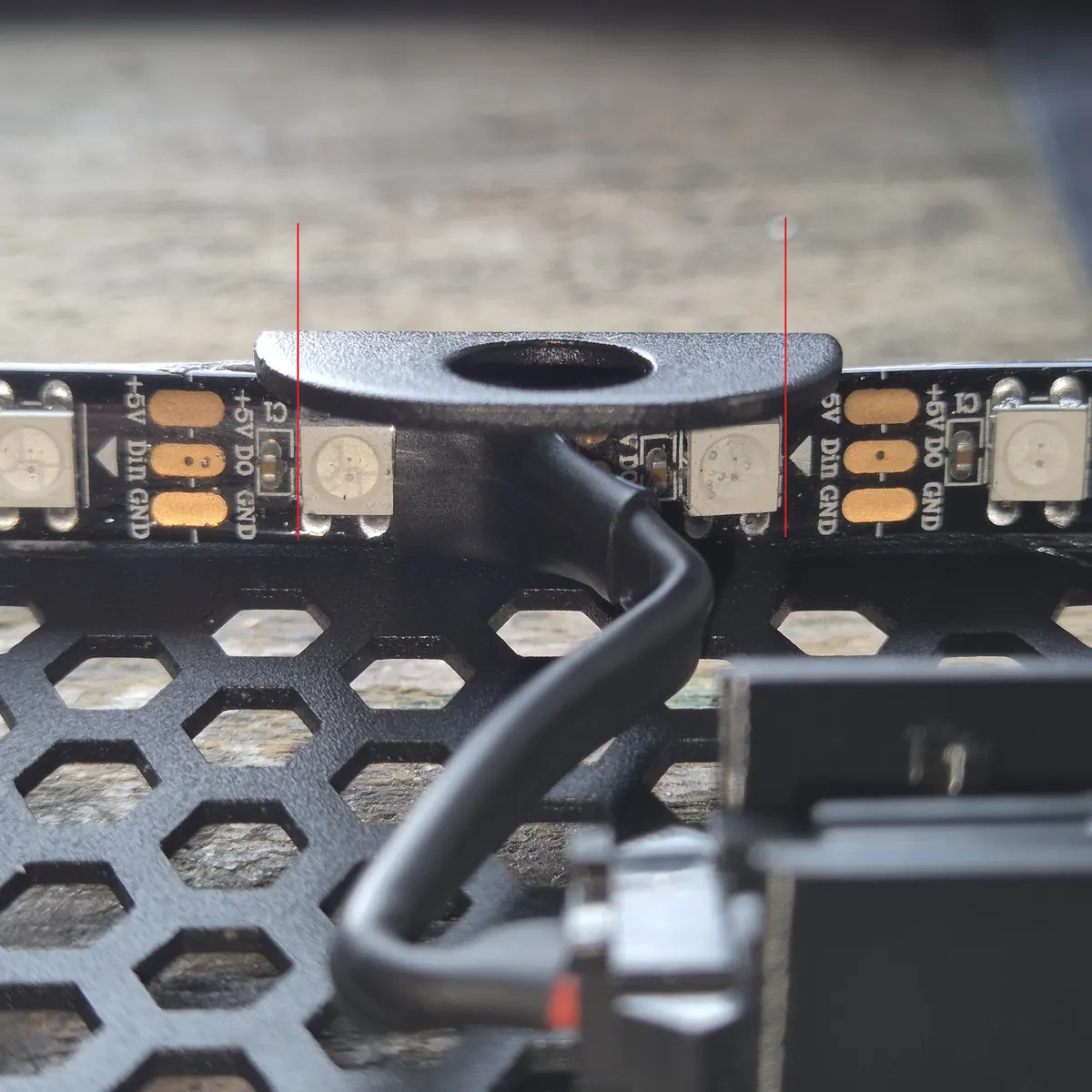
Richte den LED-Streifen mittig aus und bring ihn wie auf dem Foto an. Wichtig: Die erste und die letzte LED müssen gleich weit von der Mitte des Gitters entfernt sein, damit die Lichteffekte symmetrisch laufen.
Jetzt geht es los: Zieh immer nur ein kleines Stück der roten Schutzfolie ab und drück den LED-Streifen fest an den Innenrand des Gitters.
Arbeite dich so einmal rund um das Gitter. Drück den LED-Streifen fest an, ruhig auch mehrmals.
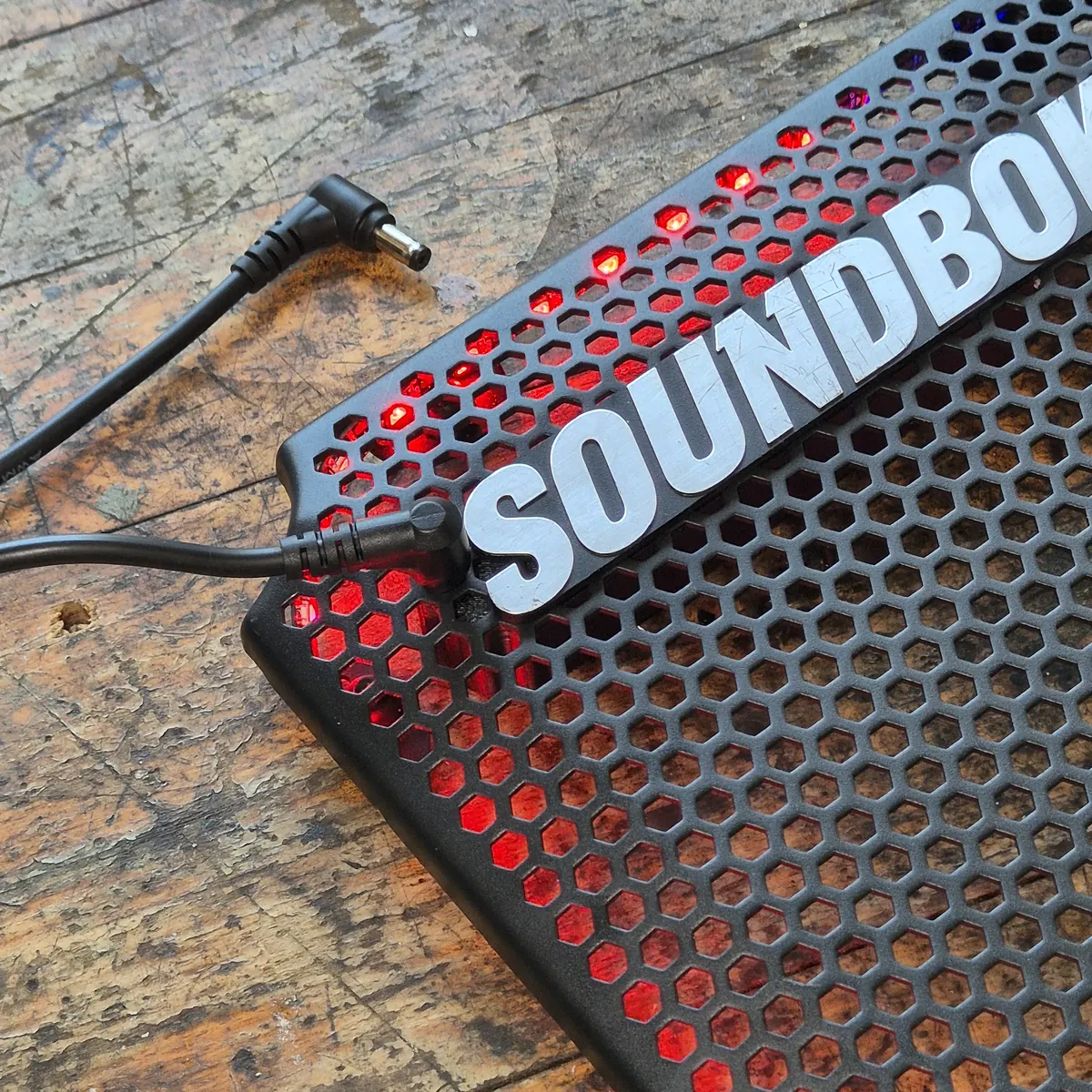
Licht testen
Verbinde deinen SOUNDBOKS-Akku mit dem mitgelieferten Stromkabel und dann mit dem neuen Stromanschluss im Gitter. Wenn der LED-Streifen von selbst angeht, ist alles richtig.
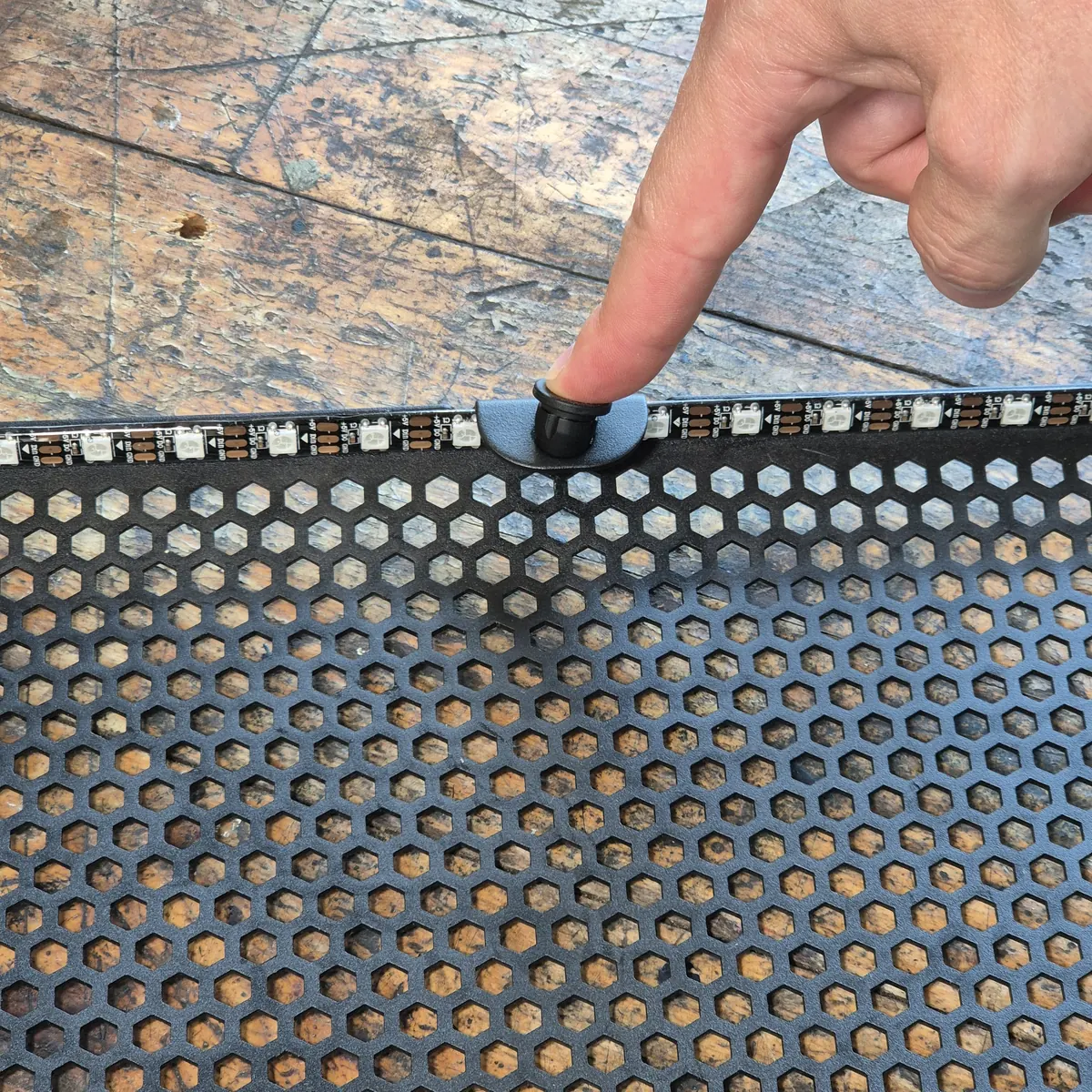
Gummistopfen wieder einsetzen
Setz die Gummistopfen wieder ein, wie auf dem Foto.
Gitter wieder anbringen und Licht anschließen
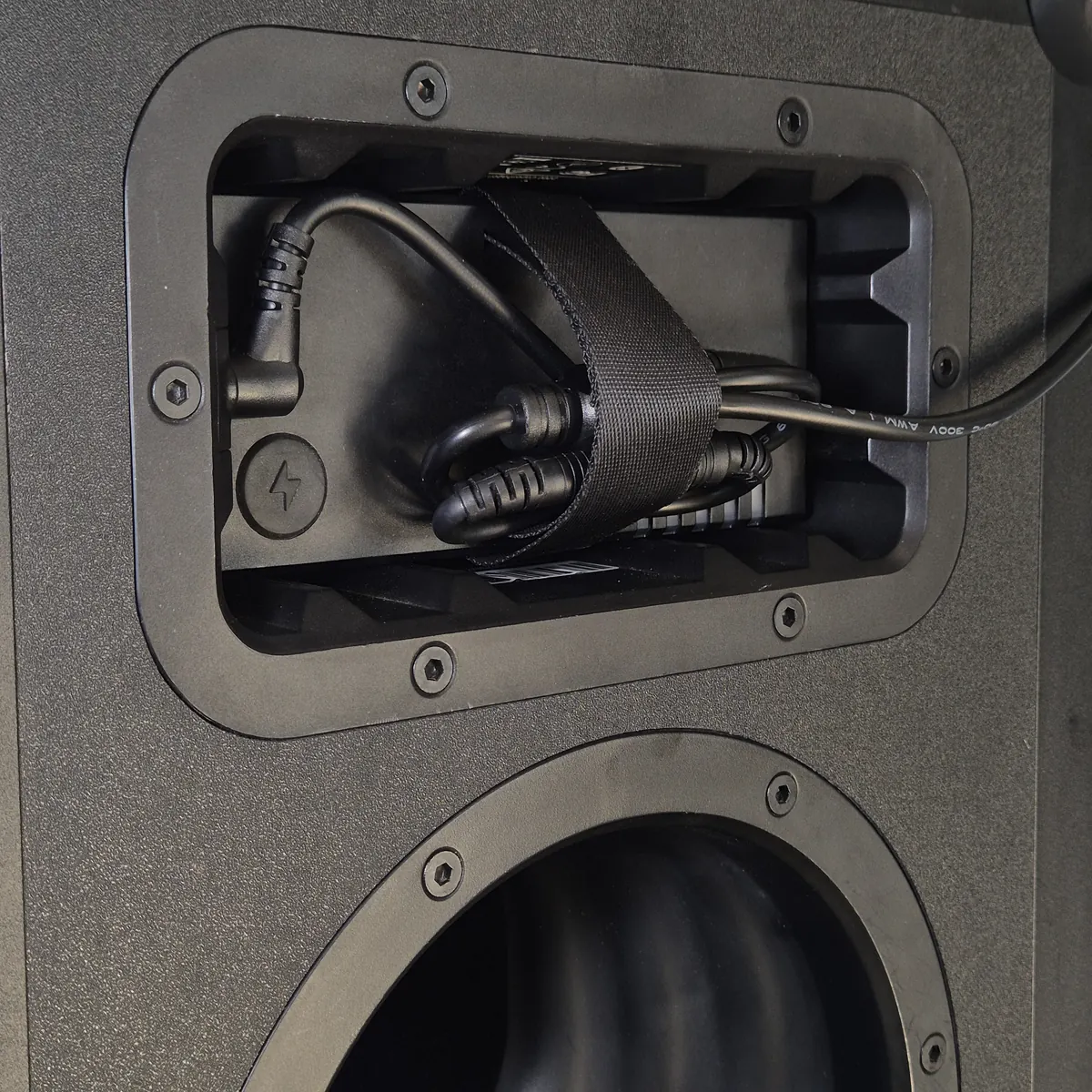
Setz das Gitter wieder auf deine SOUNDBOKS. Schließ das Stromkabel an deinen SOUNDBOKS-Akku, den Speaker und das Steuergehäuse an.
BanLanX-App laden
Glückwunsch! Deine SOUNDBOKS ist jetzt mit SOUNDGLOW aufgerüstet. 🎉
Deine Lichteffekte steuerst du per Bluetooth über die BanLanX-App für iOS und Android.
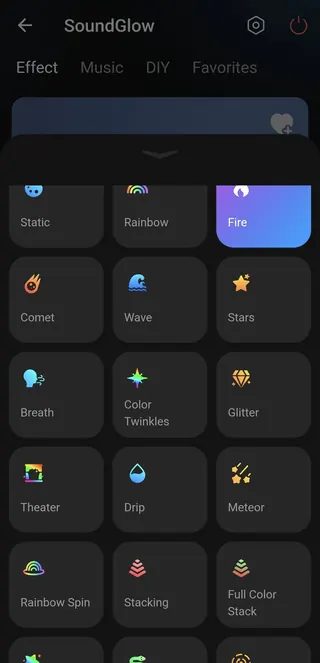
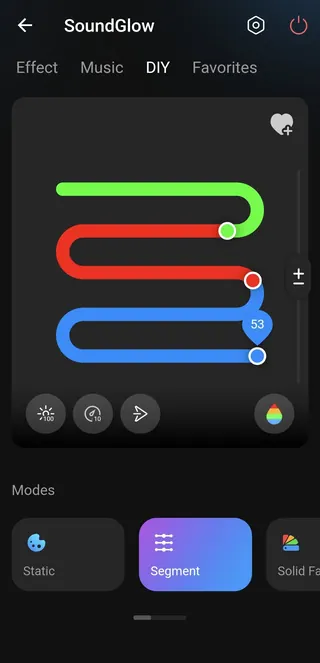
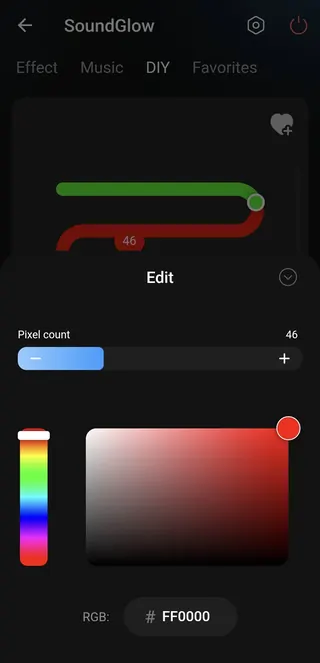
Wähl aus 39 Effekten, stell Farben und Intensität ein und lass die 8 Musikeffekte die Lichtshow automatisch steuern.
Viel Spaß!
Gummiecken abschrauben
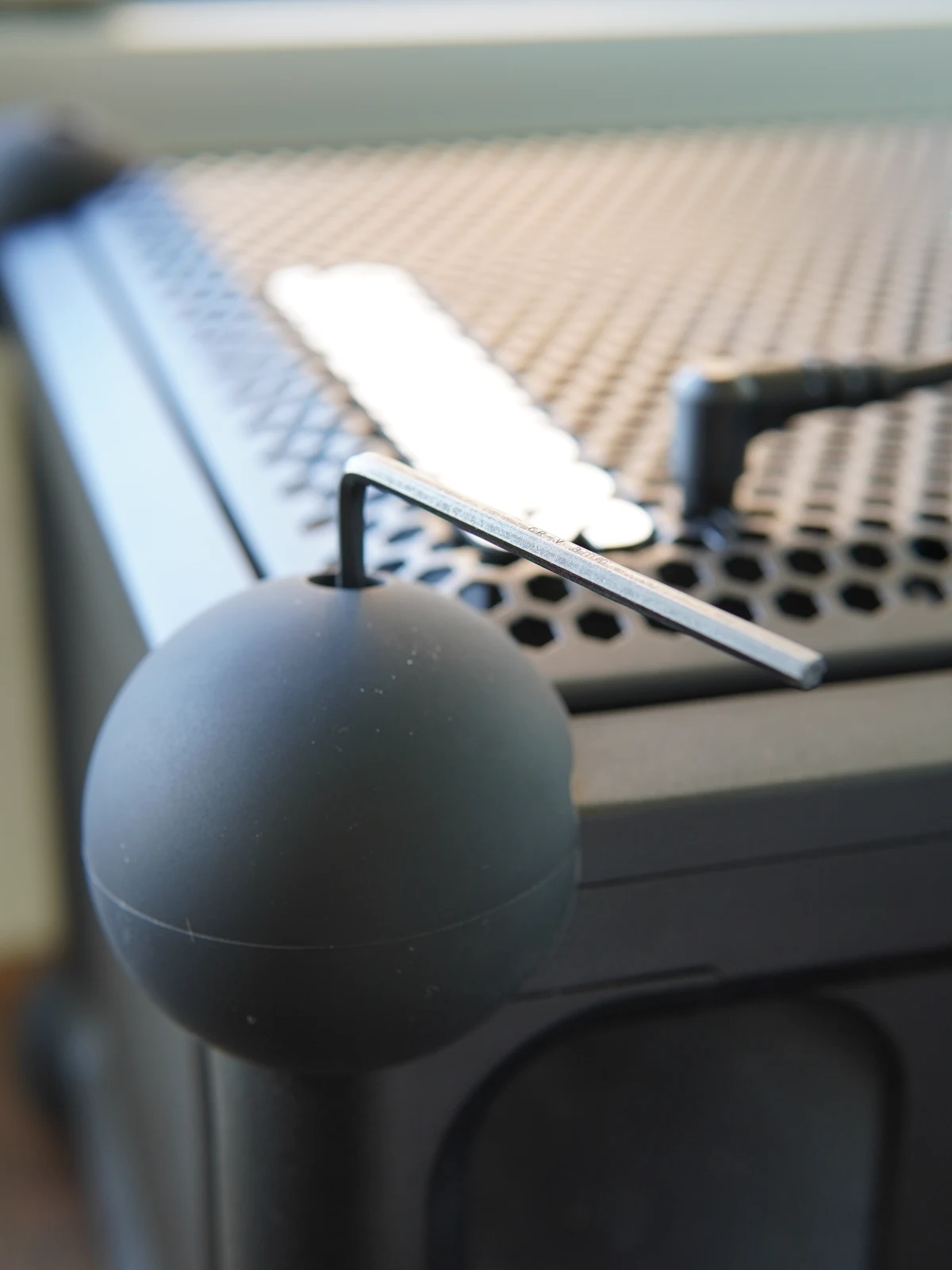
Schraub die runden Gummiecken deiner SOUNDBOKS MIX mit dem großen mitgelieferten Inbusschlüssel ab.
Leg die 4 Schrauben in ein Glas oder Ähnliches, damit sie nicht verloren gehen.
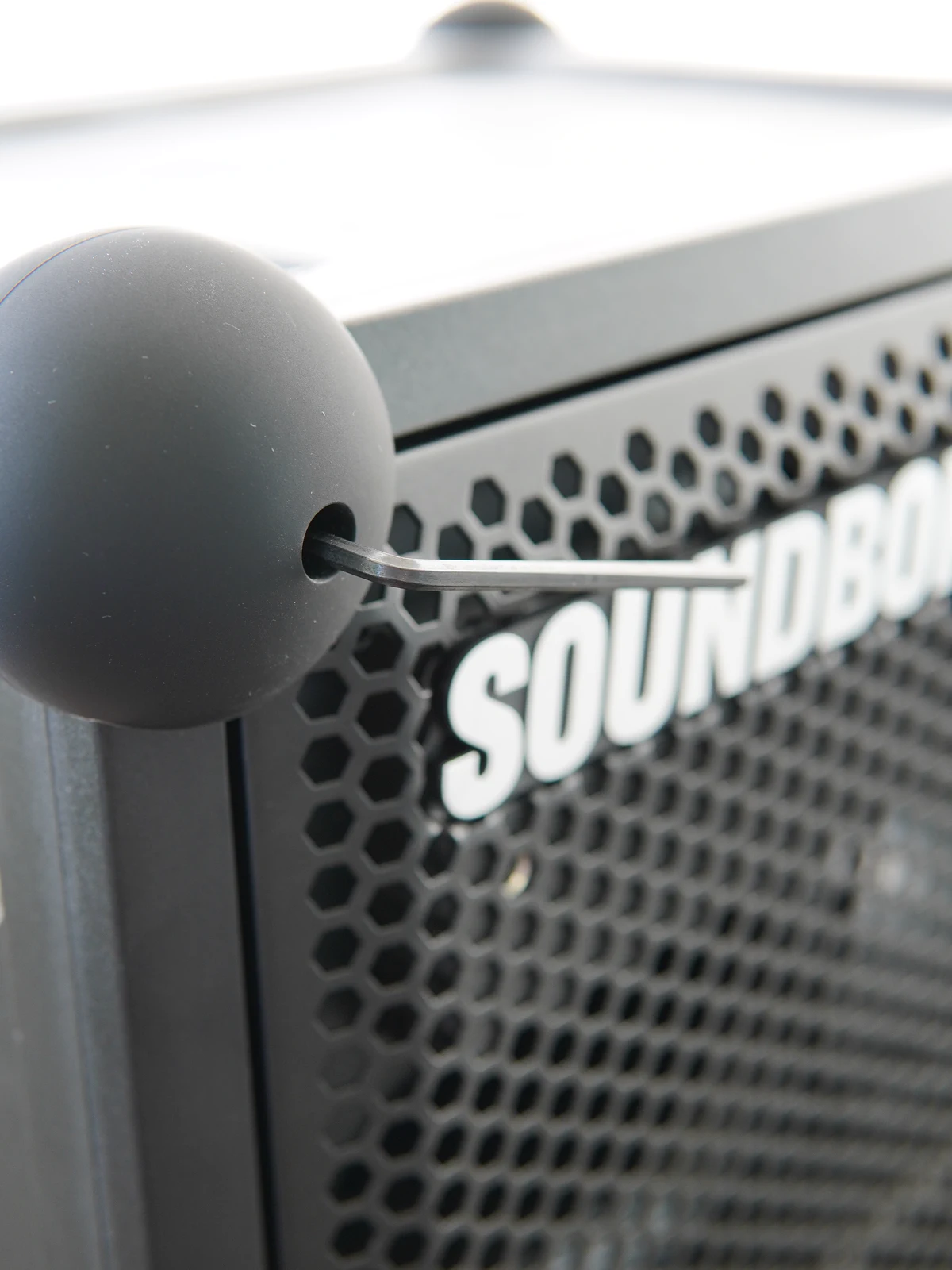
Gitter abnehmen
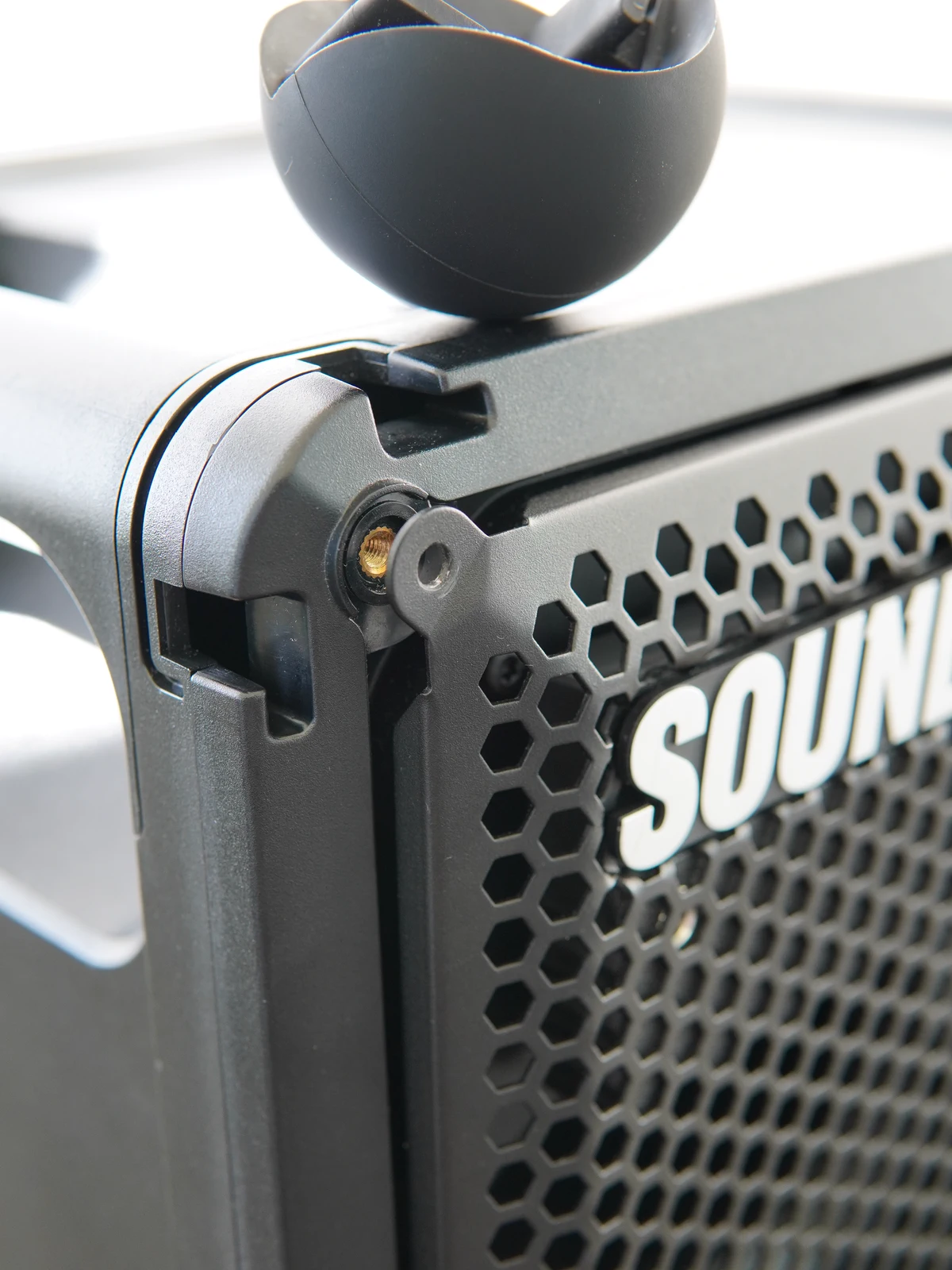
Nimm die 4 Gummiecken ab.
Ohne die Ecken lässt sich das Gitter abheben. Leg es mit der Vorderseite nach unten auf eine saubere Fläche.
Logo vom Gitter abschrauben
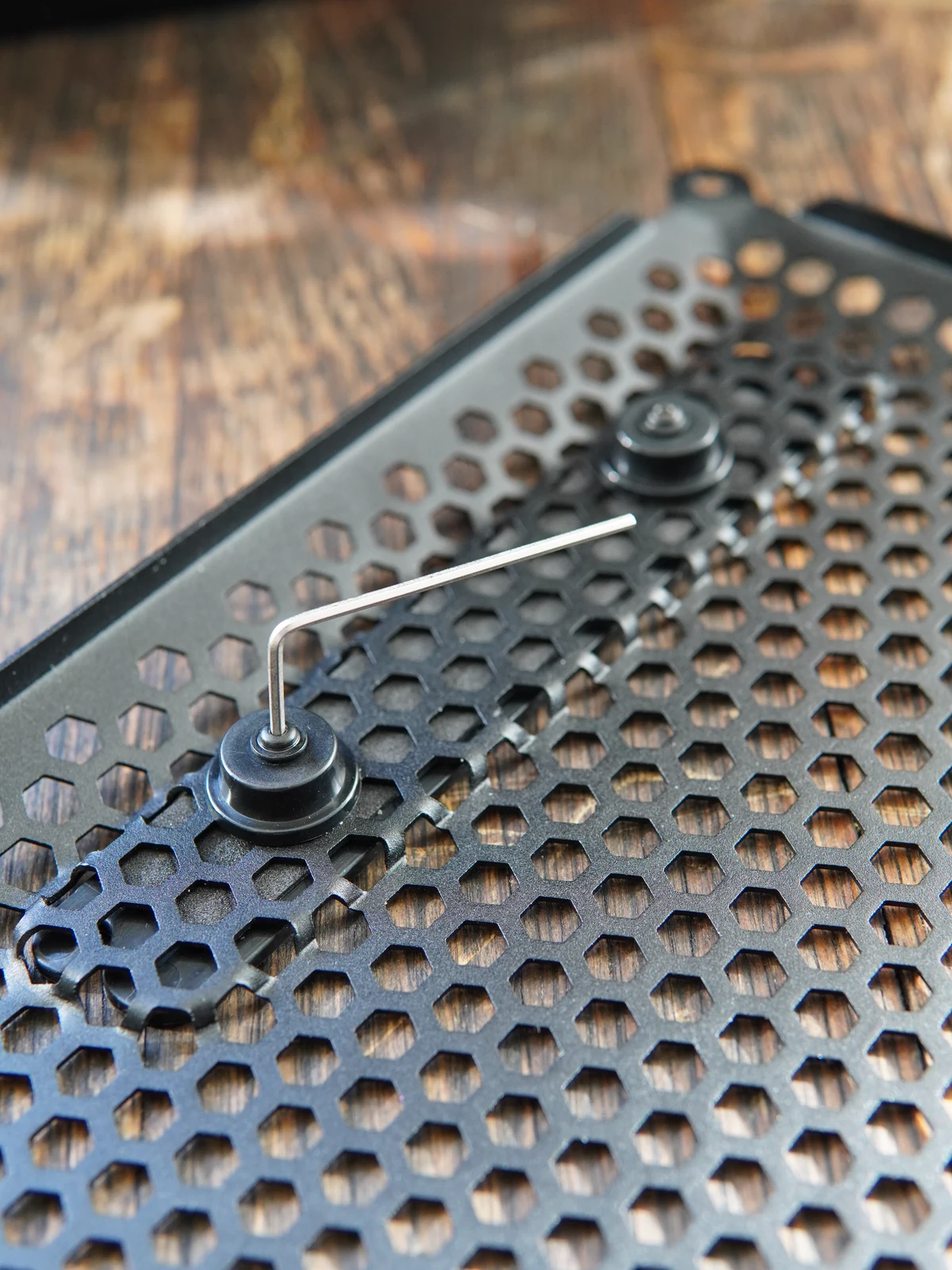
Schraub das SOUNDBOKS-Logo mit dem kleinen mitgelieferten Inbusschlüssel vom Gitter ab.
Heb die 2 Schrauben und die 2 Abstandshalter auf, du brauchst sie im nächsten Schritt wieder.
Steuergehäuse montieren
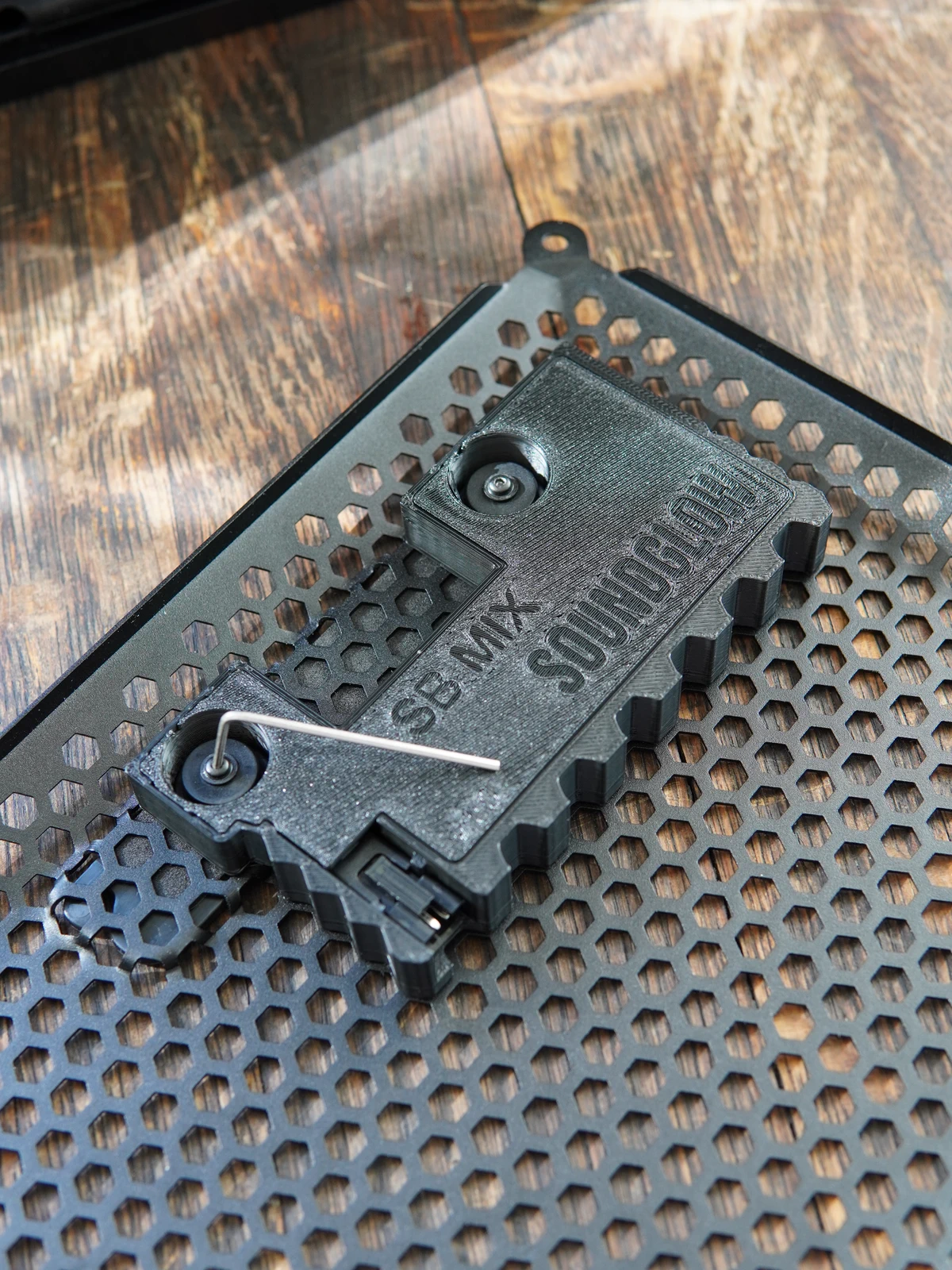
Setz das Steuergehäuse hinter das Logo und schraub beides mit den 2 Schrauben und Abstandshaltern von vorhin wieder fest.
Rahmen zusammensetzen
Der Rahmen besteht aus 3 Teilen, die zusammengesteckt werden.
Drück die Teile so zusammen, dass die Oberkante bündig und gerade ist.
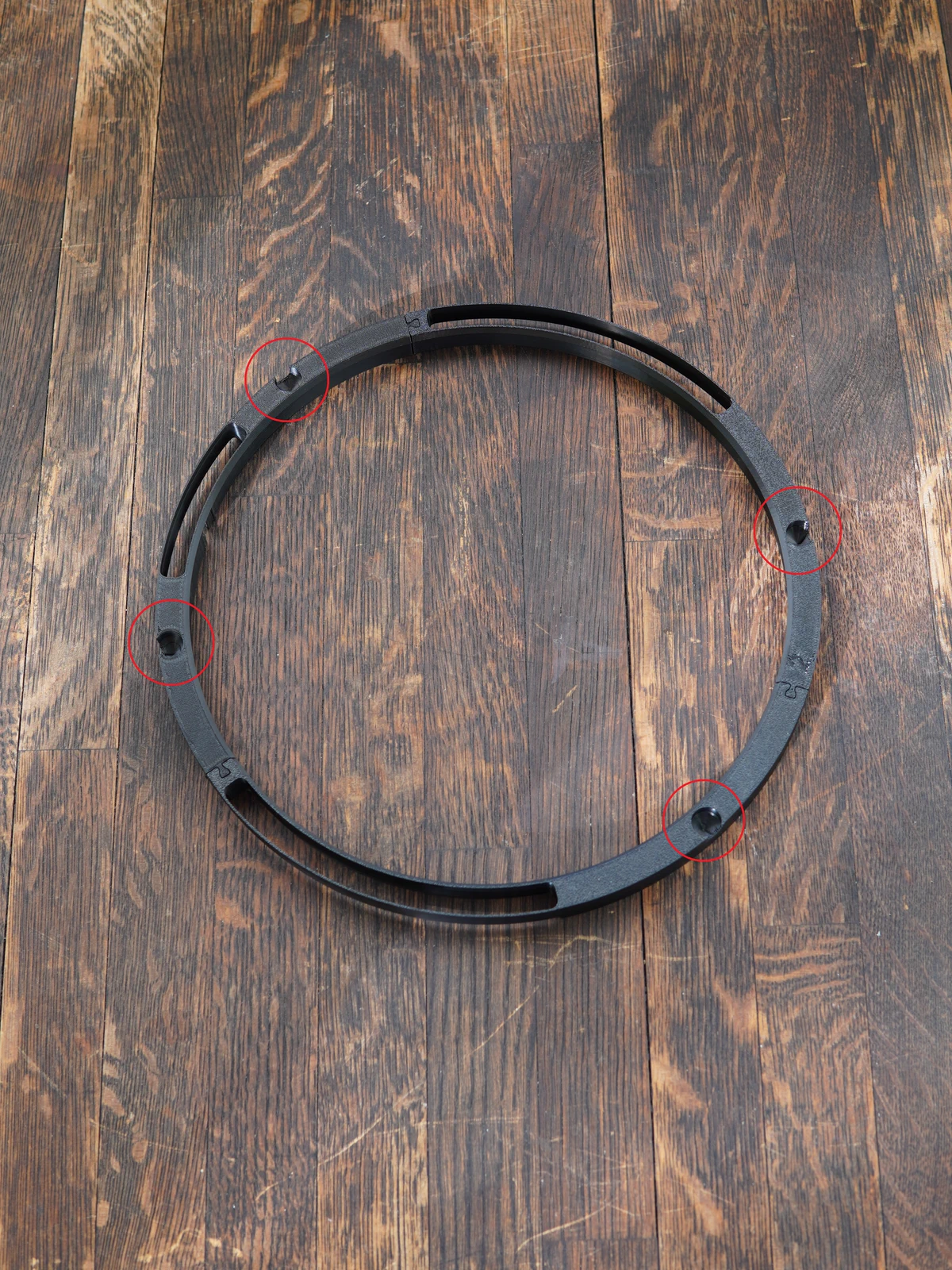
LED-Streifen am Rahmen anbringen
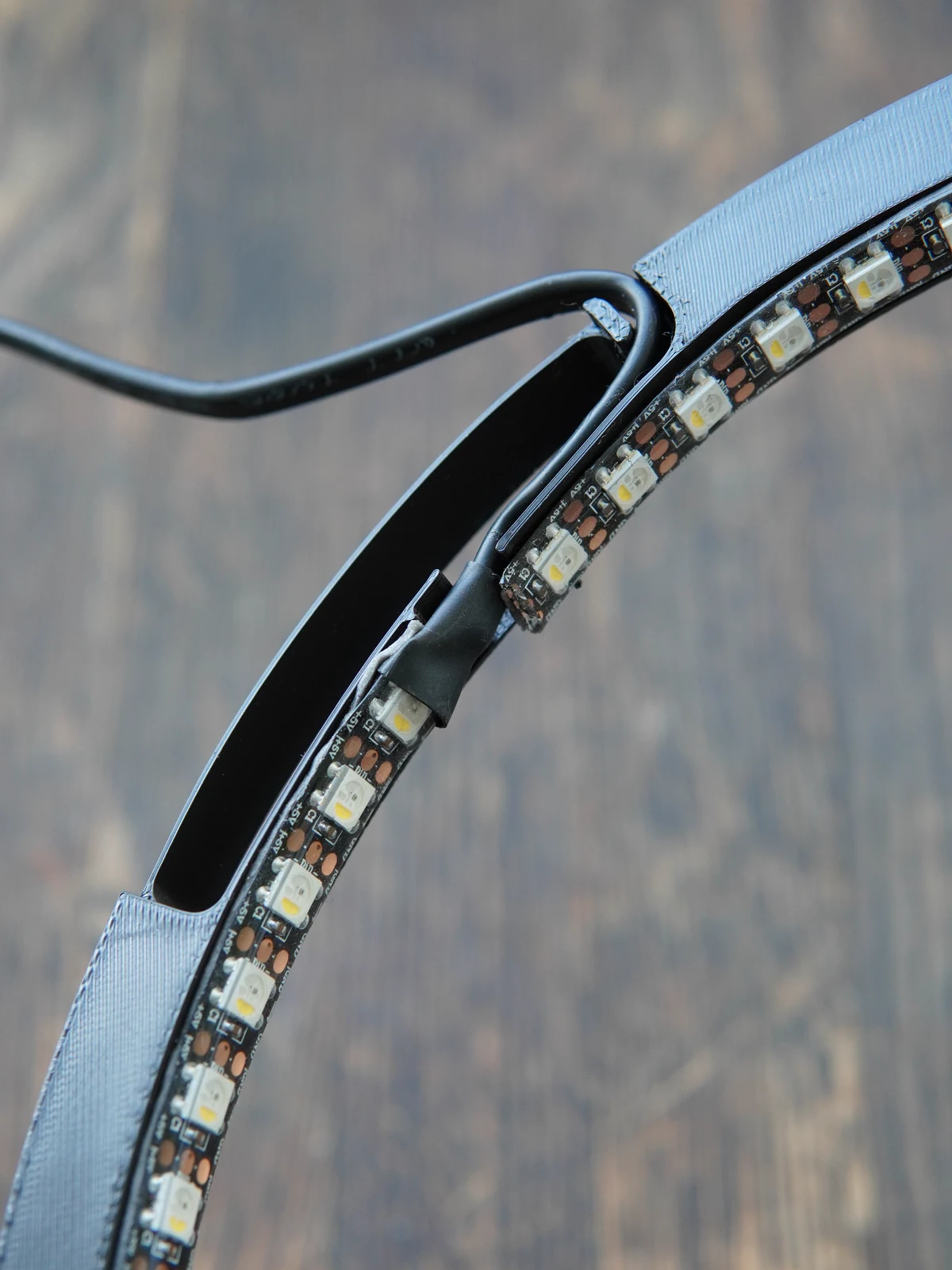
Bring den LED-Streifen am zusammengesetzten Rahmen an.
Eine Markierung zeigt dir, wo der LED-Streifen beginnen soll, siehe Foto unten.
Wichtig: Die erste und die letzte LED müssen gleich weit von der Mitte des Gitters entfernt sein. So laufen die Lichteffekte symmetrisch.
Zieh immer nur ein kleines Stück der roten Schutzfolie ab und drück den LED-Streifen rundherum fest an.
Rahmen in die SOUNDBOKS setzen
Setz den Rahmen mit dem LED-Streifen in deine SOUNDBOKS. Drück die Schaumstoffpolster leicht zusammen, damit der Rahmen hineinpasst und fest sitzt. Drück ihn Stück für Stück an, abwechselnd auf beiden Seiten.
Drück den Rahmen fest nach unten, bis er eng an deiner SOUNDBOKS anliegt.
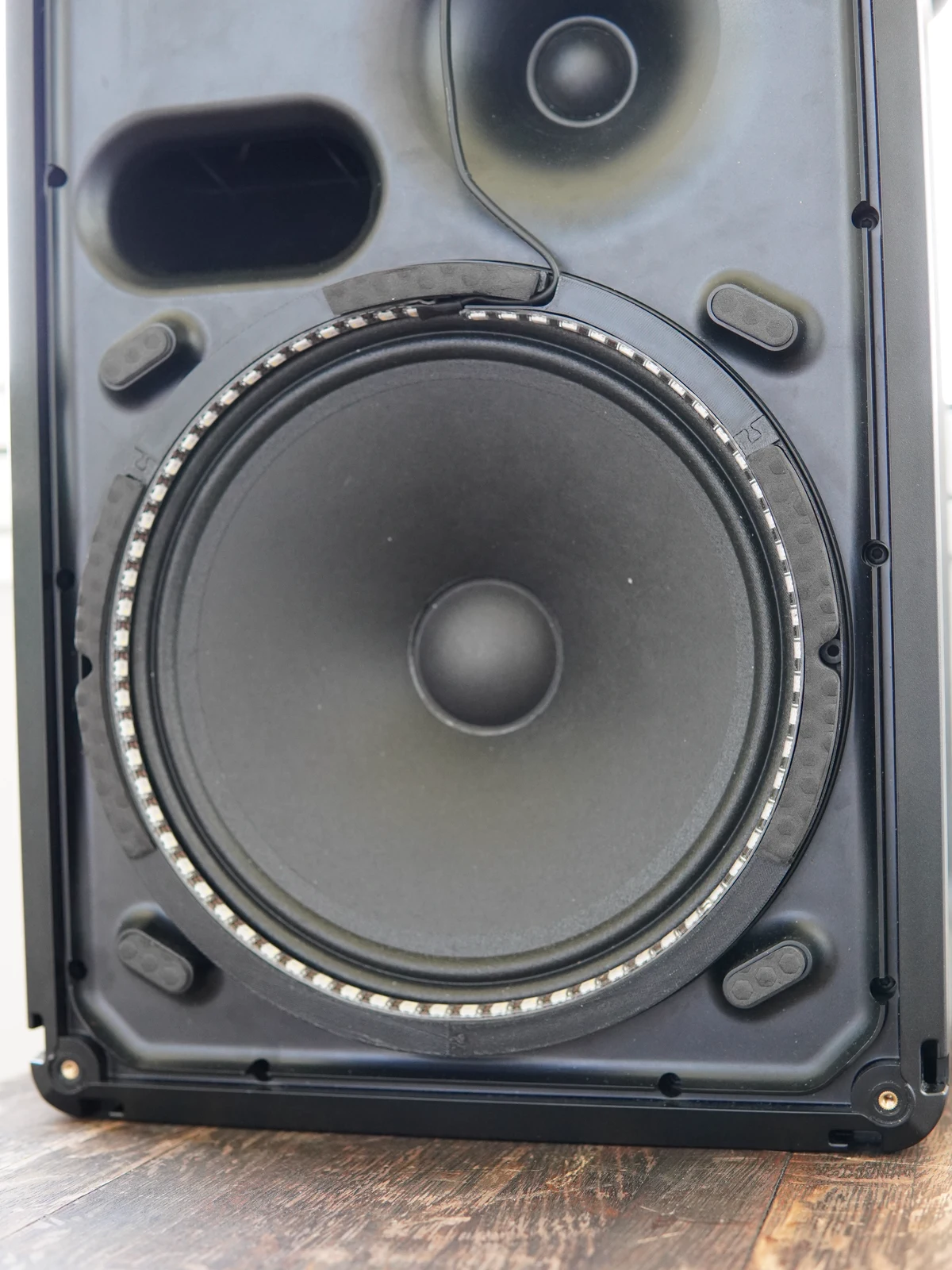
LED-Kabel verstecken
Versteck das Kabel des LED-Streifens hinter dem oberen Teil des Rahmens, so liegt es am Schaumstoff an und ist unsichtbar, sobald das Gitter wieder drauf ist.
Siehe Foto unten.
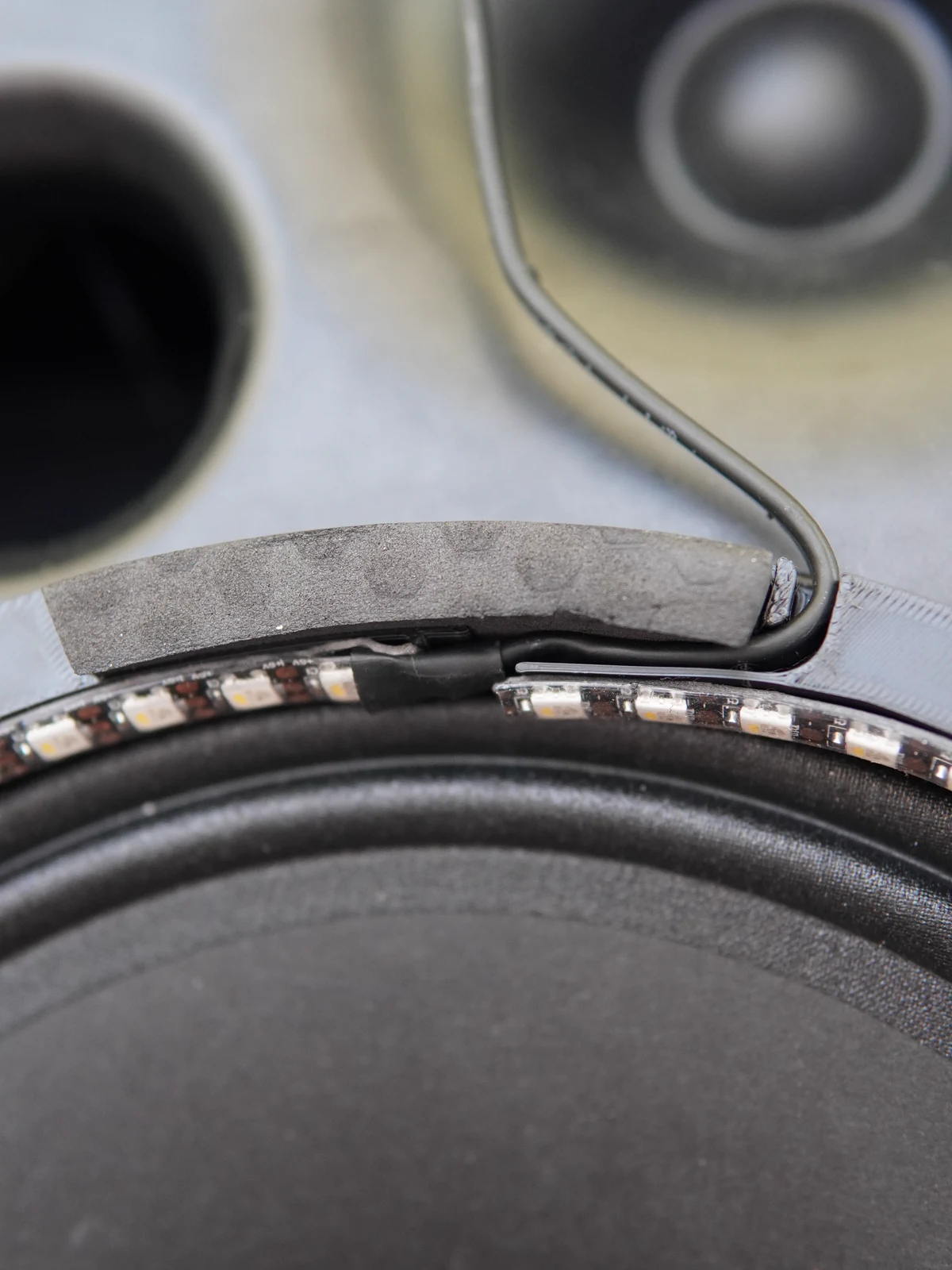
LED-Streifen anschließen
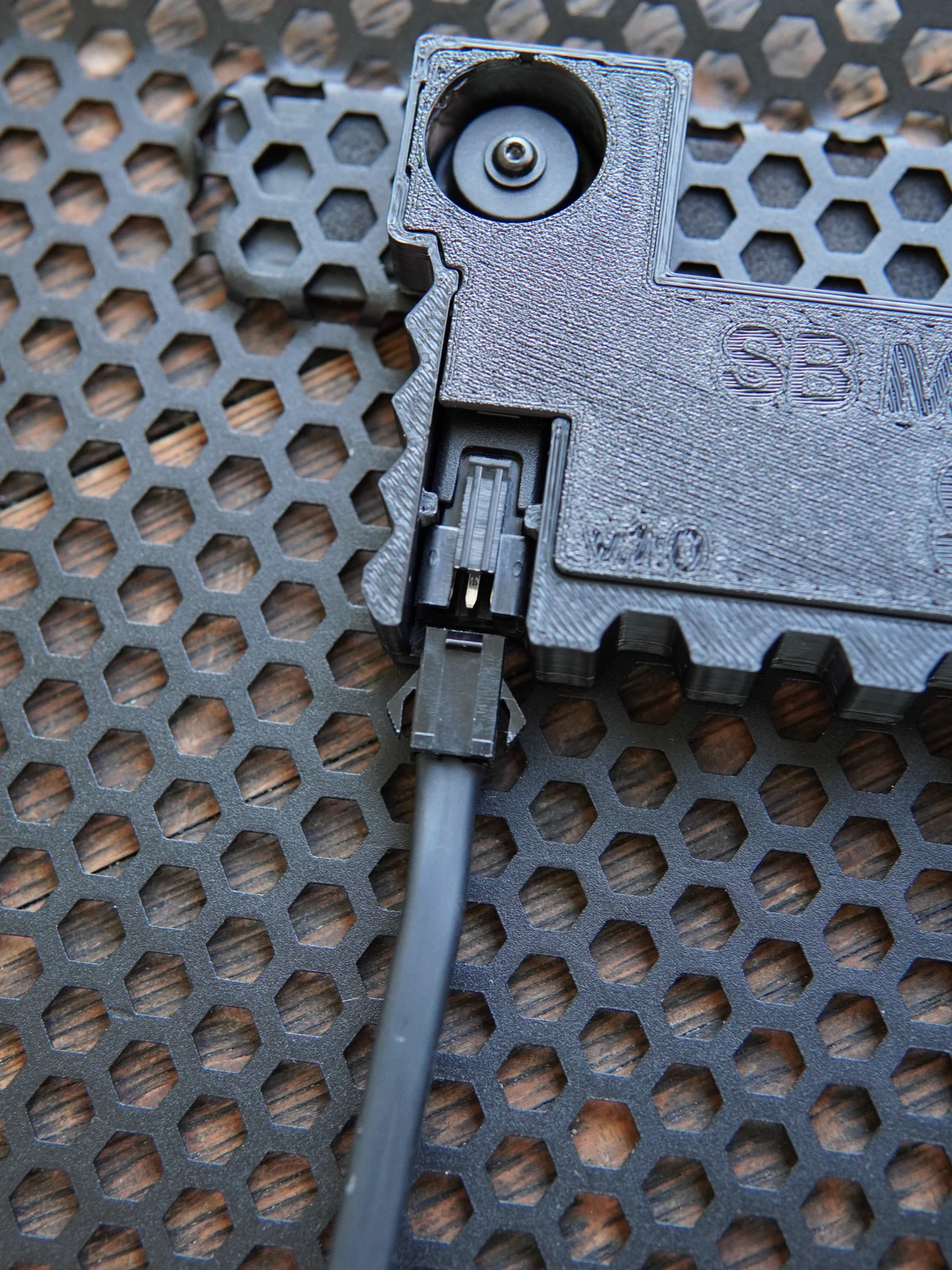
Steck den Stecker des LED-Streifens in das Steuergehäuse, bis er einrastet.
Achte darauf, dass der Stecker richtig herum sitzt, siehe Foto unten.
Licht testen
Leg den Speaker mit dem Gitter nach oben hin.
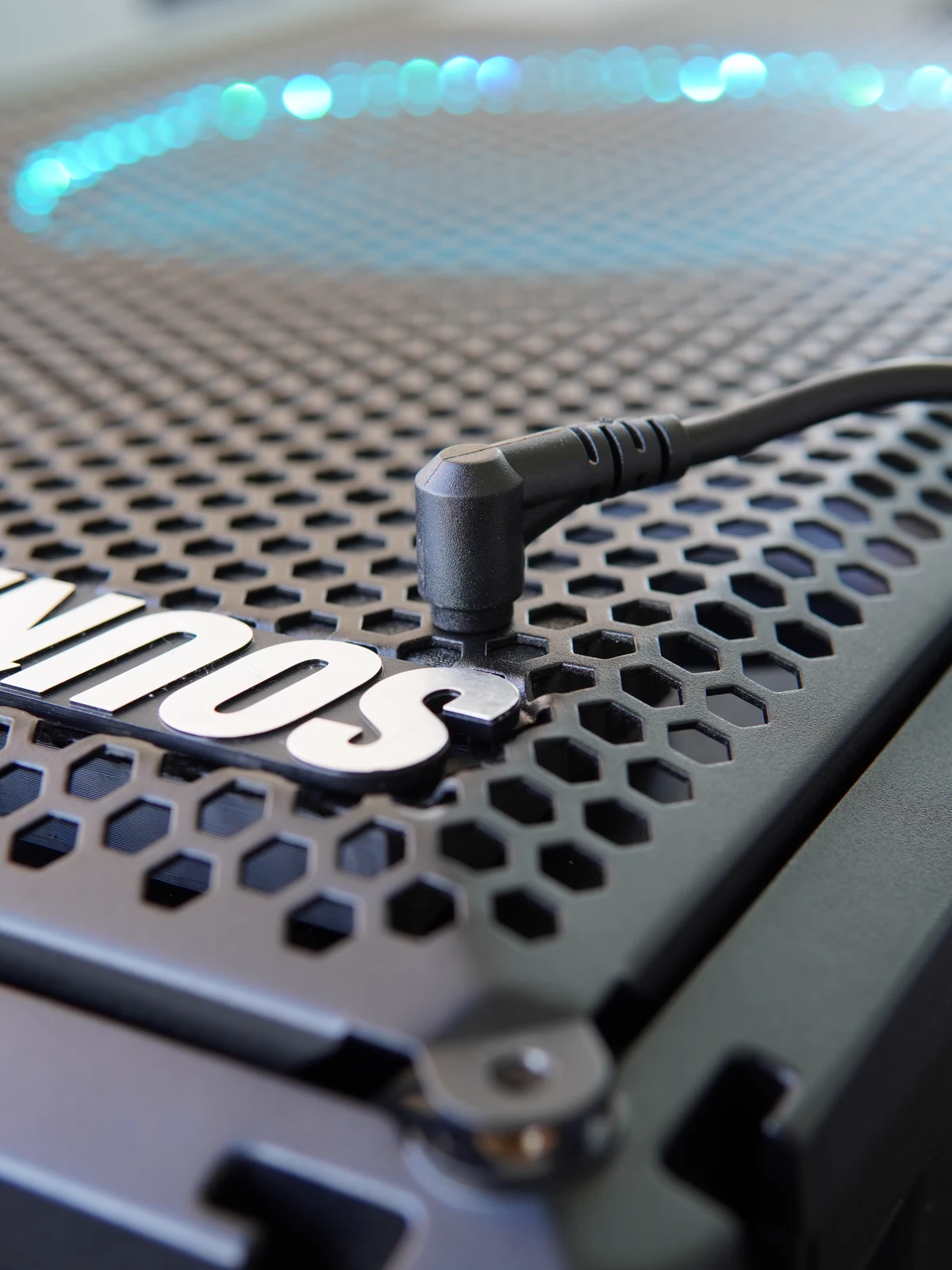
Prüf, ob alles funktioniert. Steck das Y-Kabel in deinen SOUNDBOKS-Akku und in den Stromeingang am Gitter.
Jetzt leuchtet der LED-Streifen, und alles ist richtig.
Gitter und Ecken wieder anbringen
Setz das Gitter wieder auf und bring die 4 Gummiecken an.
Schraub zuerst alle 4 Ecken zu etwa 80 % ein. Erst wenn alle 4 Schrauben sitzen, ziehst du sie ganz fest.
BanLanX-App laden
Glückwunsch! Deine SOUNDBOKS MIX ist jetzt mit SOUNDGLOW aufgerüstet. 🎉
Deine Lichteffekte steuerst du per Bluetooth über die BanLanX-App für iOS und Android.
Wähl aus 39 Effekten, stell Farben und Intensität ein und lass die 8 Musikeffekte die Lichtshow automatisch steuern.
Viel Spaß!
Party UFO
Der beste Start für dein Party UFO
Glückwunsch zu deinem neuen Party UFO! Wir haben jede Menge Funktionen hineingepackt. Bevor die Party losgeht, eine wichtige Sache: Eine gute Lichtshow braucht guten Strom.
Dein Party UFO läuft mit 5 V. Für kräftige Farben und eine stabile WLAN-Verbindung braucht es eine stabile Stromversorgung.
Nimm eine moderne Powerbank oder ein gutes Netzteil
Schließ dein UFO an eine Stromquelle an, die mindestens 2–3 Ampere (10–15 Watt) liefert. Neuere Ladegeräte für Smartphones und Tablets sind ideal.
Nimm ein gutes USB-C-Kabel
Ein dünnes oder altes Kabel kann den Strom drosseln. Mit einem guten Kabel leuchtet alles genau so wild, wie es soll.
Taste am Gerät
Dein Party UFO hat eine Taste oben. Damit steuerst du das UFO ganz ohne Fernbedienung.
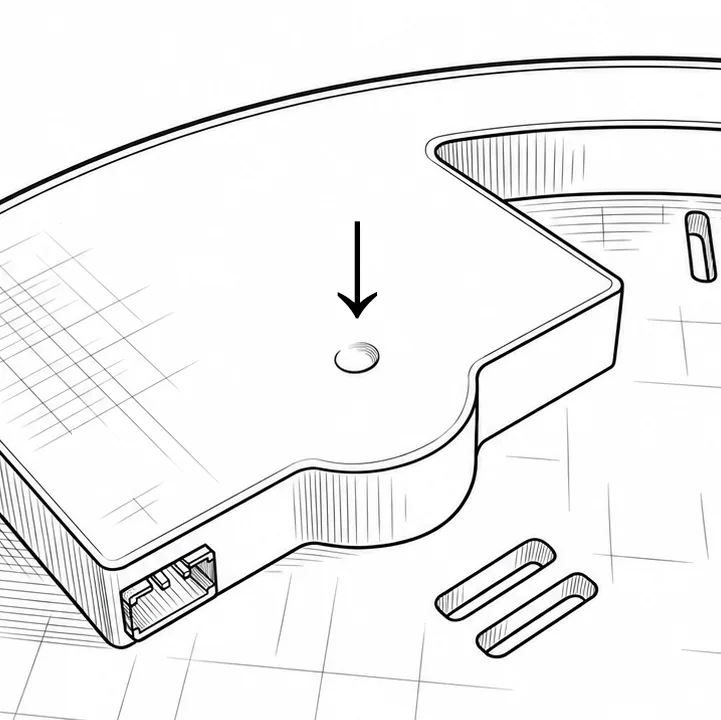
- 1 x drückenAutopilot: hört auf die Musik und wechselt den Effekt automatisch.
- 2 x drückenWeißes Licht
- 5 Sekunden haltenLicht aus
- 20 Sekunden haltenAuf Werkseinstellungen zurücksetzen
Fernbedienung
Eine Fernbedienung ist dabei. Jede Taste steuert einen Effekt oder die Helligkeit:


Befestigung mit Klettbändern
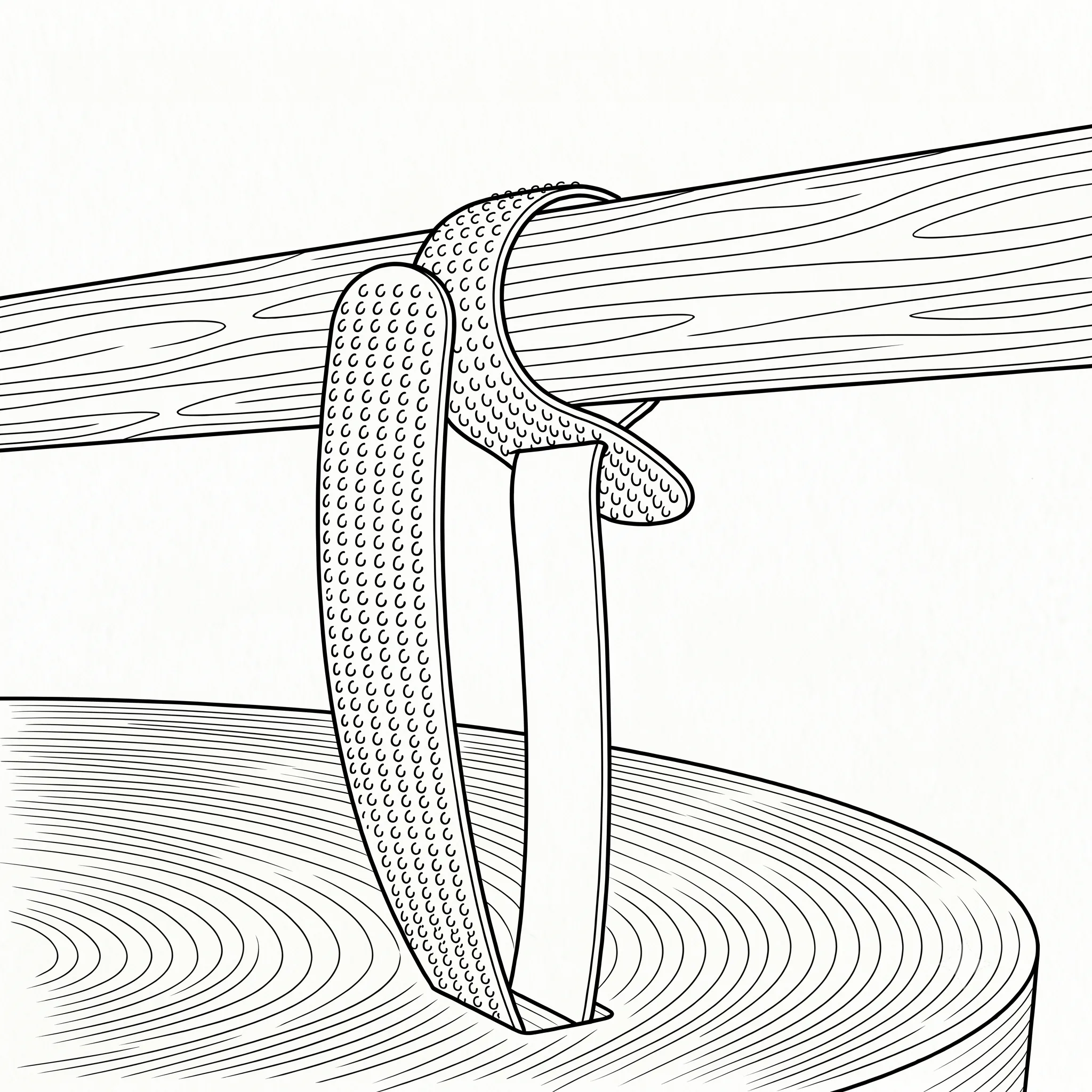
Leg die Klettbänder um den Gegenstand und zieh sie dann durch dein Party UFO, wie unten gezeigt. So sitzt es fest.
Zubehör
Lichterkette, Fernbedienung, Magnete und Haken sind im Karton dabei. Du musst nichts extra kaufen, um loszulegen.
5-m-Lichterkette
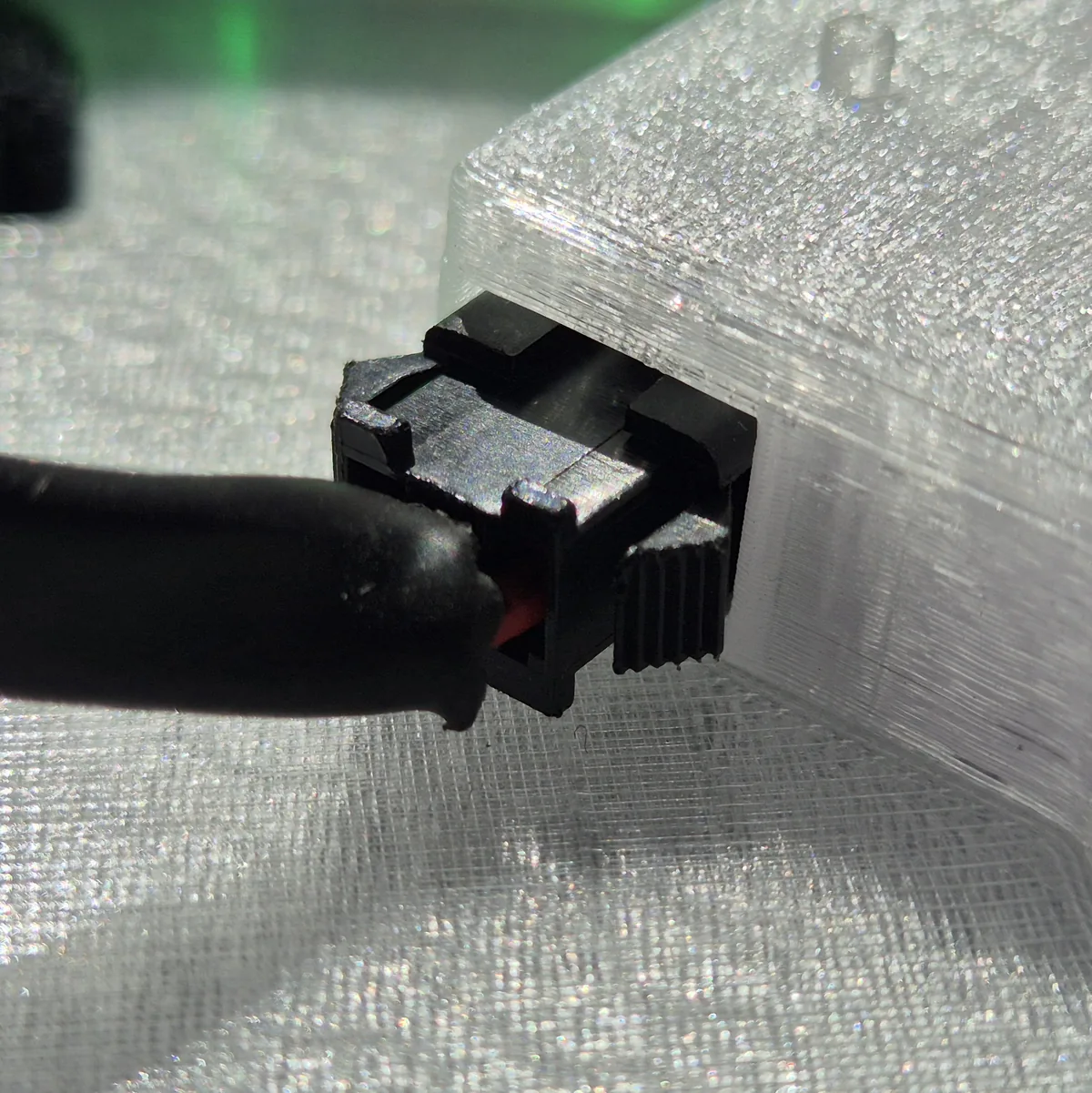
Du kannst dein Party UFO um eine 5 Meter lange Lichterkette erweitern. Sie führt die Effekte des UFO weiter und macht sich besonders gut auf offenen Flächen wie Terrassen und im Garten. Steck den Stecker direkt in dein Party UFO, wie auf dem Foto unten. Halt beim Herausziehen die hohe durchsichtige Lasche gedrückt.
Magnete
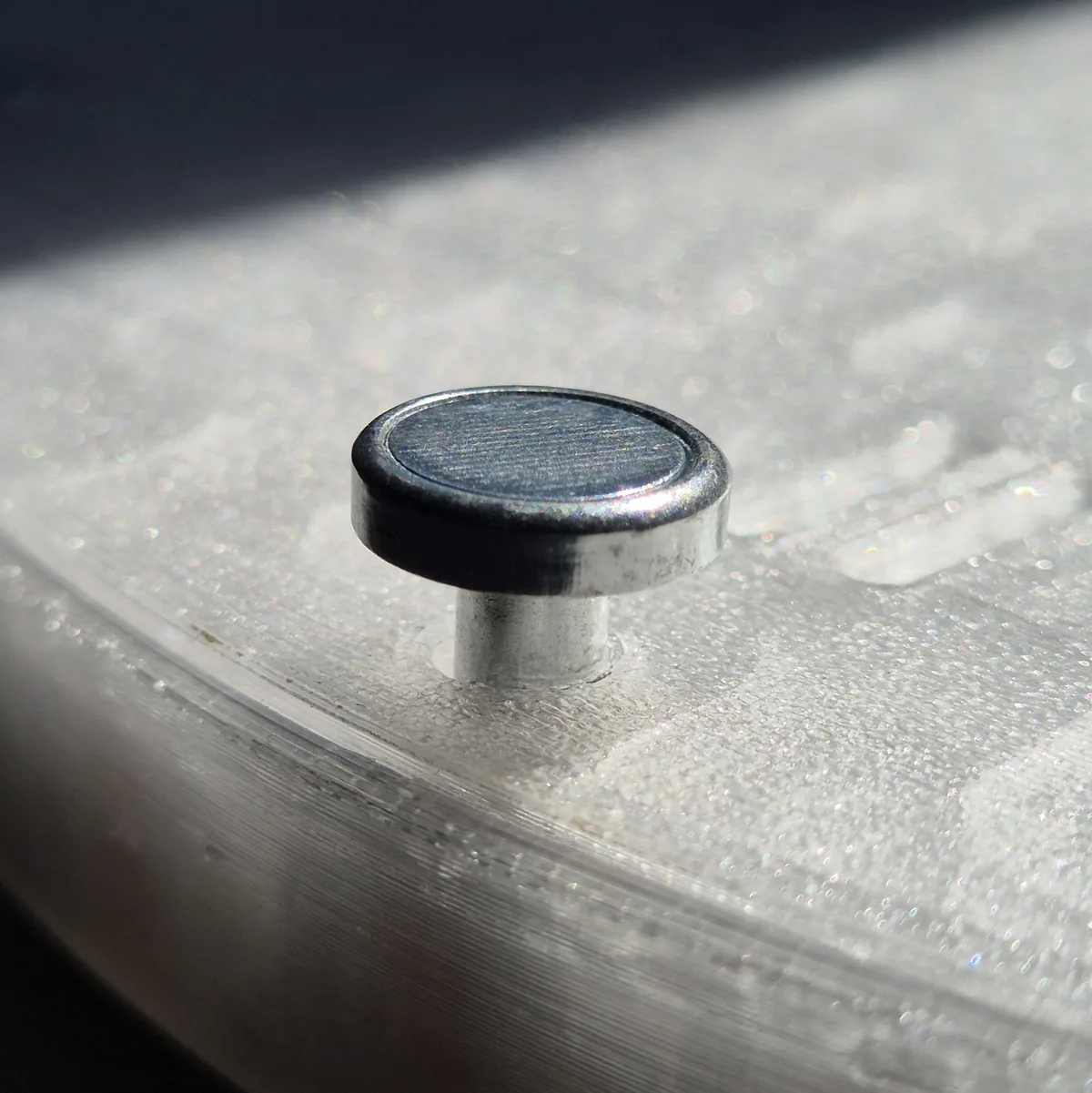
Mit den Magneten setzt du dein Party UFO direkt auf magnetische Flächen. Einfacher geht es nicht. Schraub sie in die eingebauten M4-Gewinde deines Party UFO, wie auf dem Foto unten. Nicht zu fest anziehen.
Haken
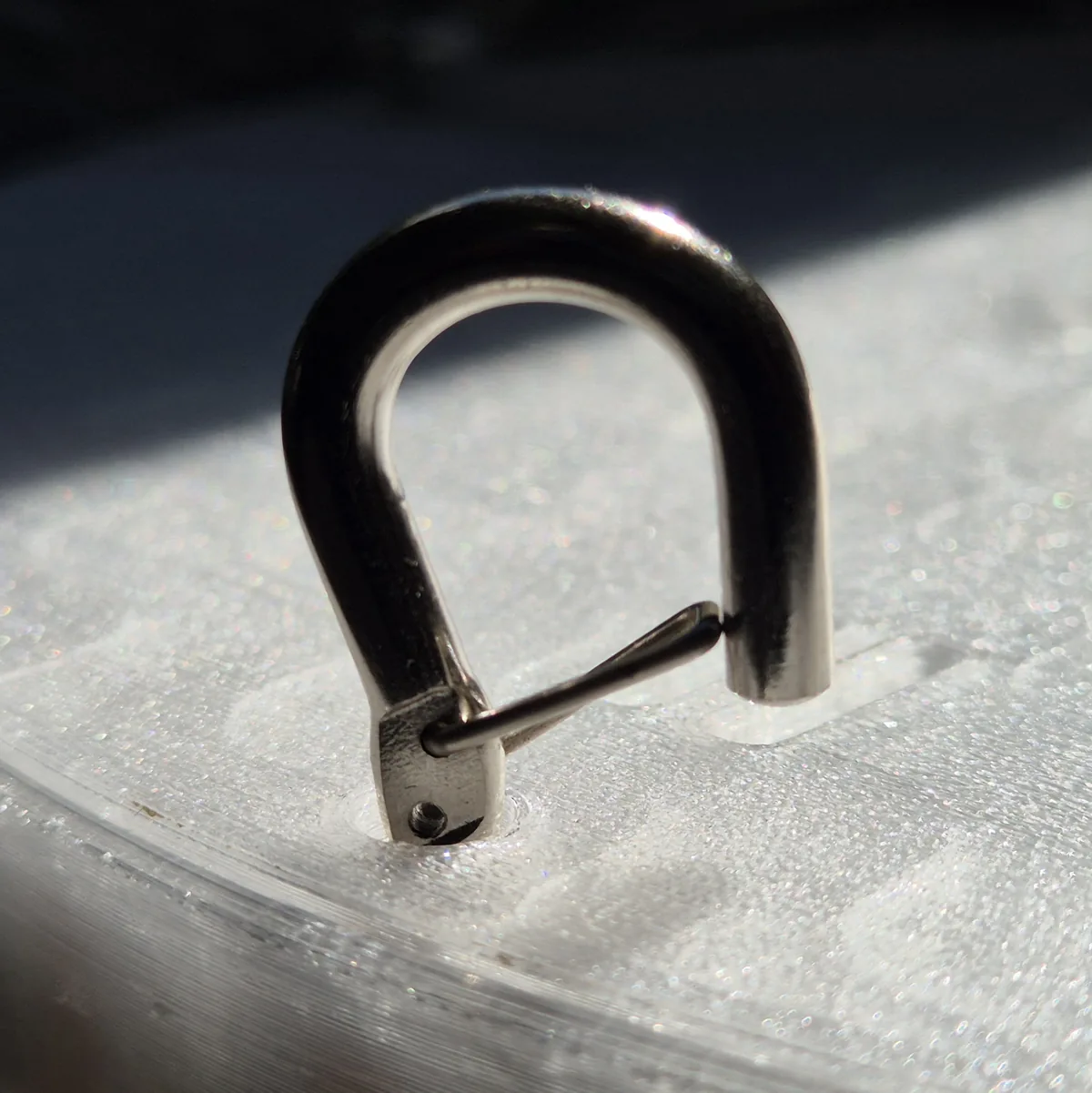
Haken mit Verschluss, die dir ganz neue Möglichkeiten zum Aufhängen deines Party UFO geben. Schraub sie in die eingebauten M4-Gewinde deines Party UFO, wie auf dem Foto unten. Nicht zu fest anziehen.
Steuerung mit der WLED-App
Dein Party UFO lässt sich mit der WLED-App steuern. Dort richtest du eigene Presets, Farben, Playlists, Segmente und vieles mehr ein. Hier gibt es die App für iPhone und Android:
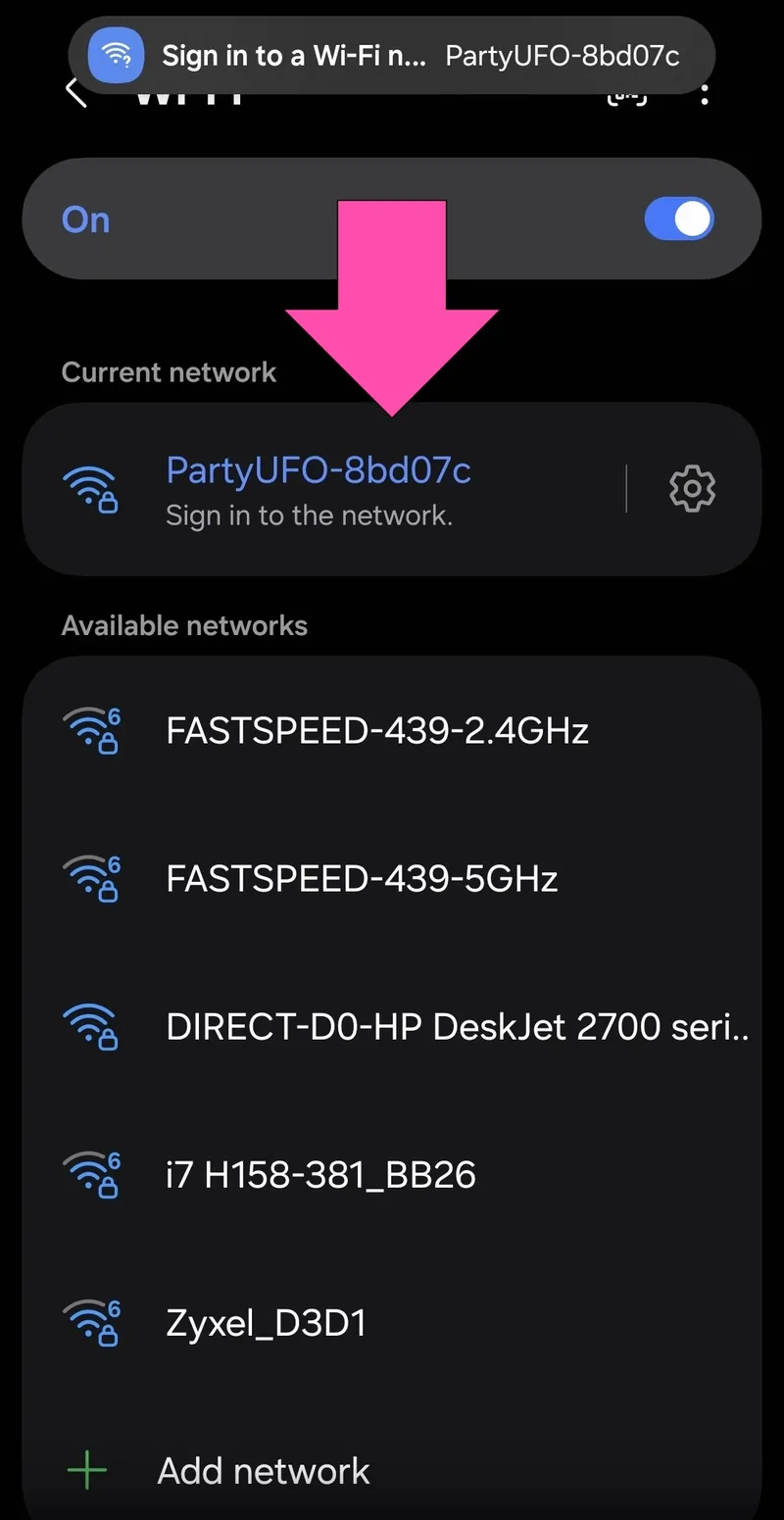
Das Party UFO wird über WLAN gesteuert. Ist kein bekanntes WLAN in der Nähe, öffnet das UFO ein eigenes. Bei der ersten Einrichtung verbindest du dich also mit dem WLAN des UFO: Party UFO einschalten, in den WLAN-Einstellungen auswählen und verbinden. Das Passwort ist wled1234. Danach erscheint eine Aufforderung, dich im Netzwerk anzumelden. Tipp darauf, wie auf dem Foto unten.
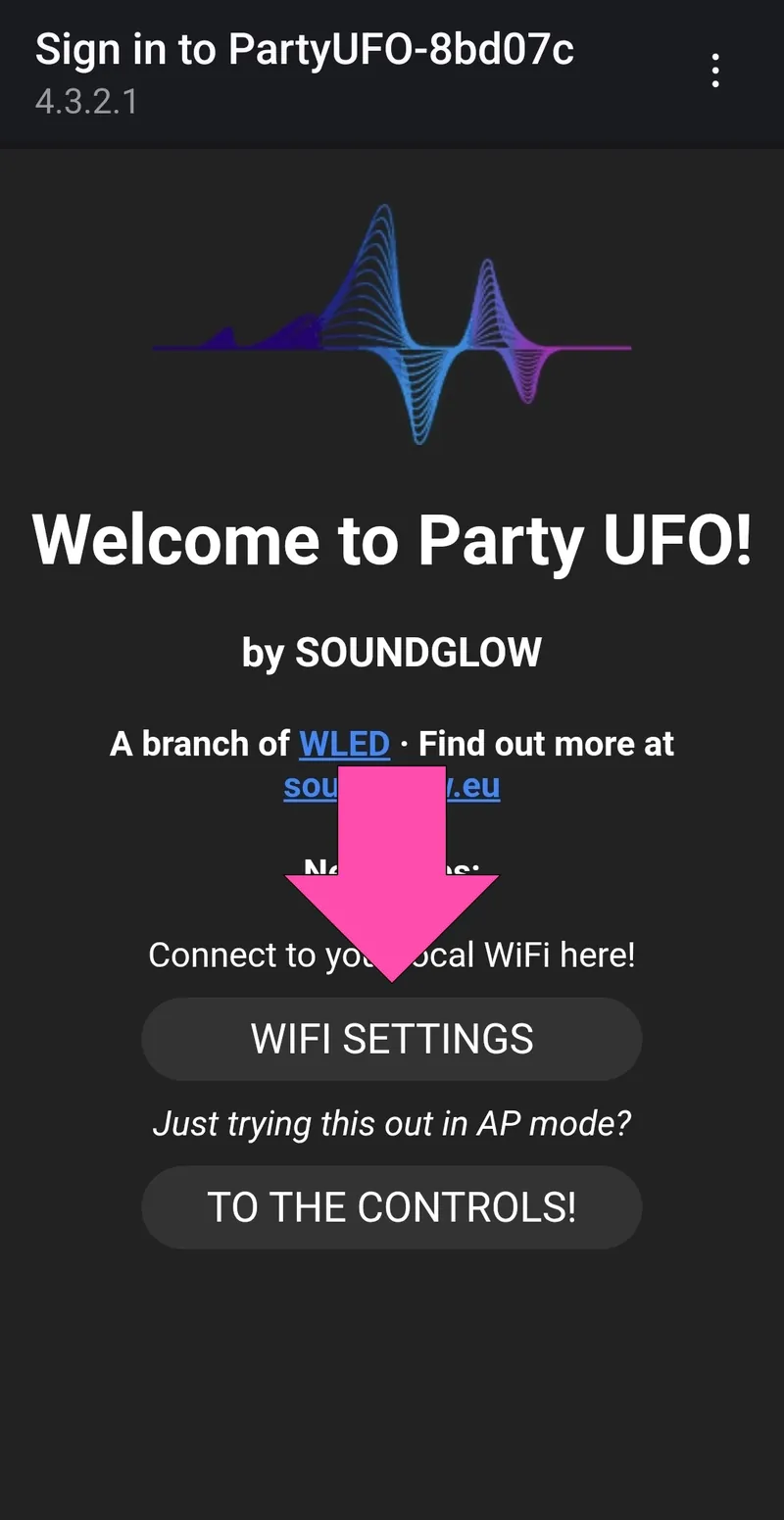
Jetzt siehst du einen Begrüßungsbildschirm wie auf dem Foto unten. Tipp auf WIFI SETTINGS.
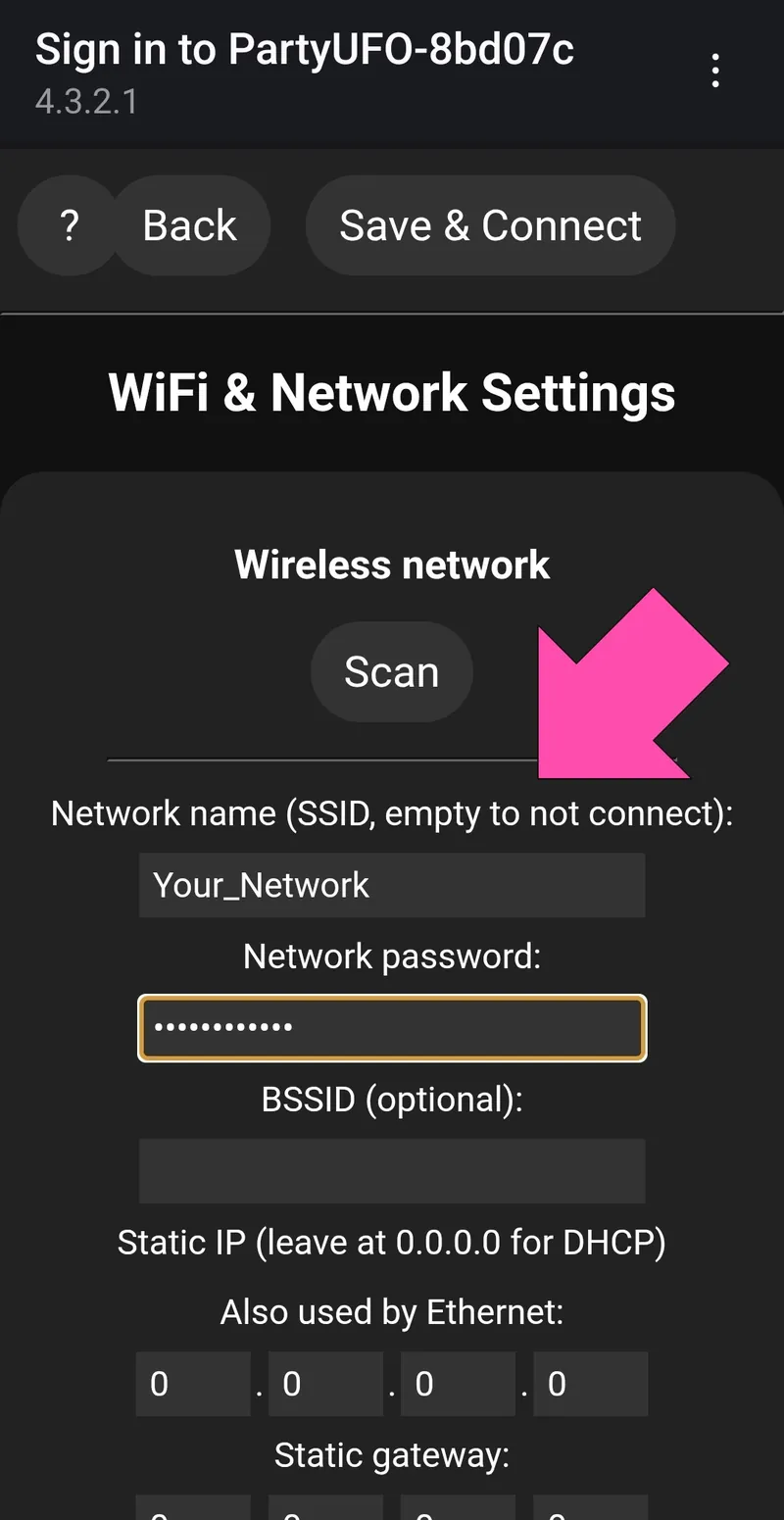
Jetzt verbinden wir das UFO mit deinem WLAN. Such nach deinem Netzwerk und wähl es aus der Liste aus oder gib Netzwerkname und Passwort von Hand ein.
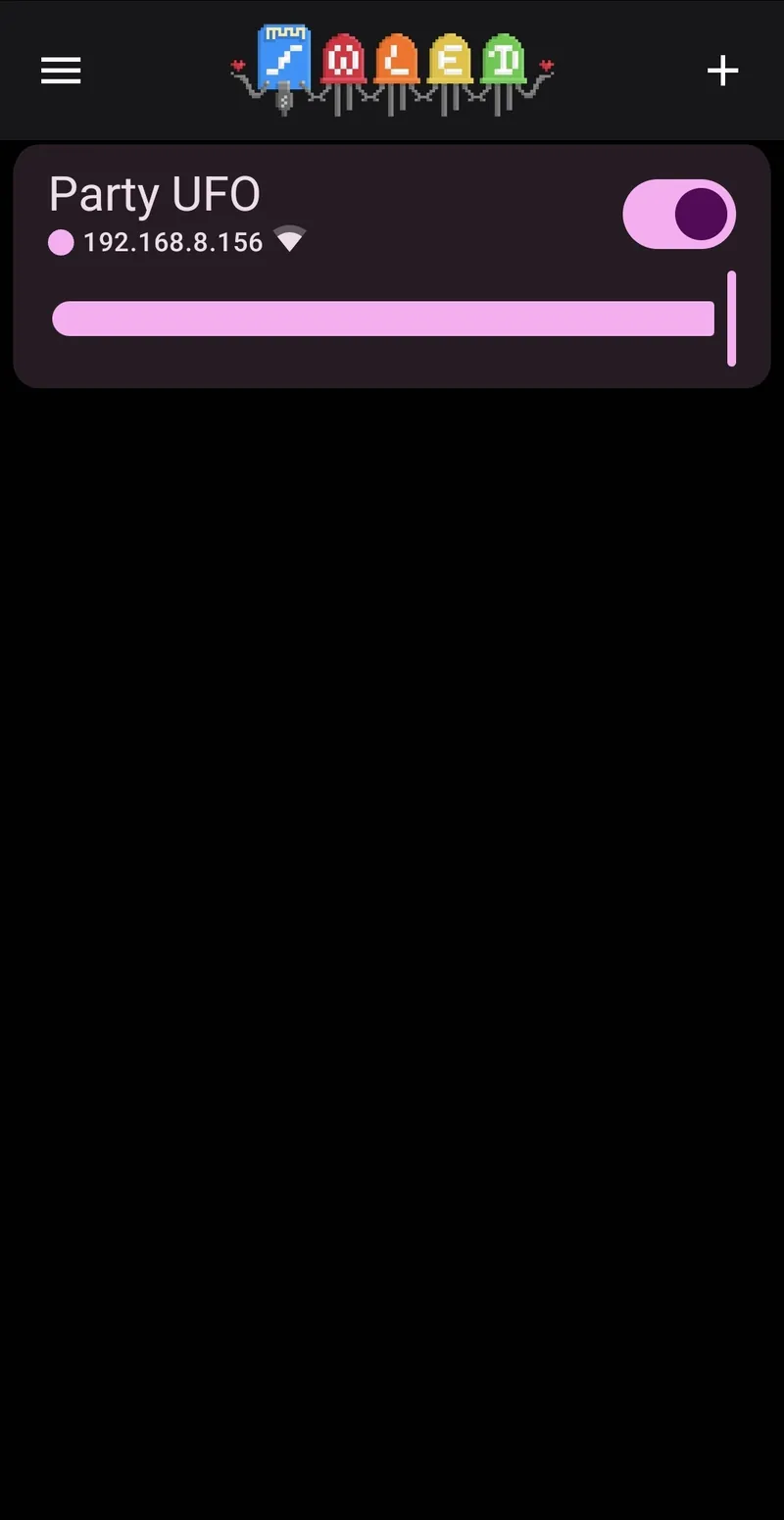
Dein Party UFO ist jetzt in deinem WLAN! Öffnest du die WLED-App, siehst du dein Party UFO in der Geräteliste, wie auf dem Foto unten. Dein Handy muss dafür im selben WLAN sein wie dein Party UFO.
Fernbedienung einrichten
Die aktiven Presets auf deiner Fernbedienung änderst du unter Config → Usermods → Edit Remote Mappings.
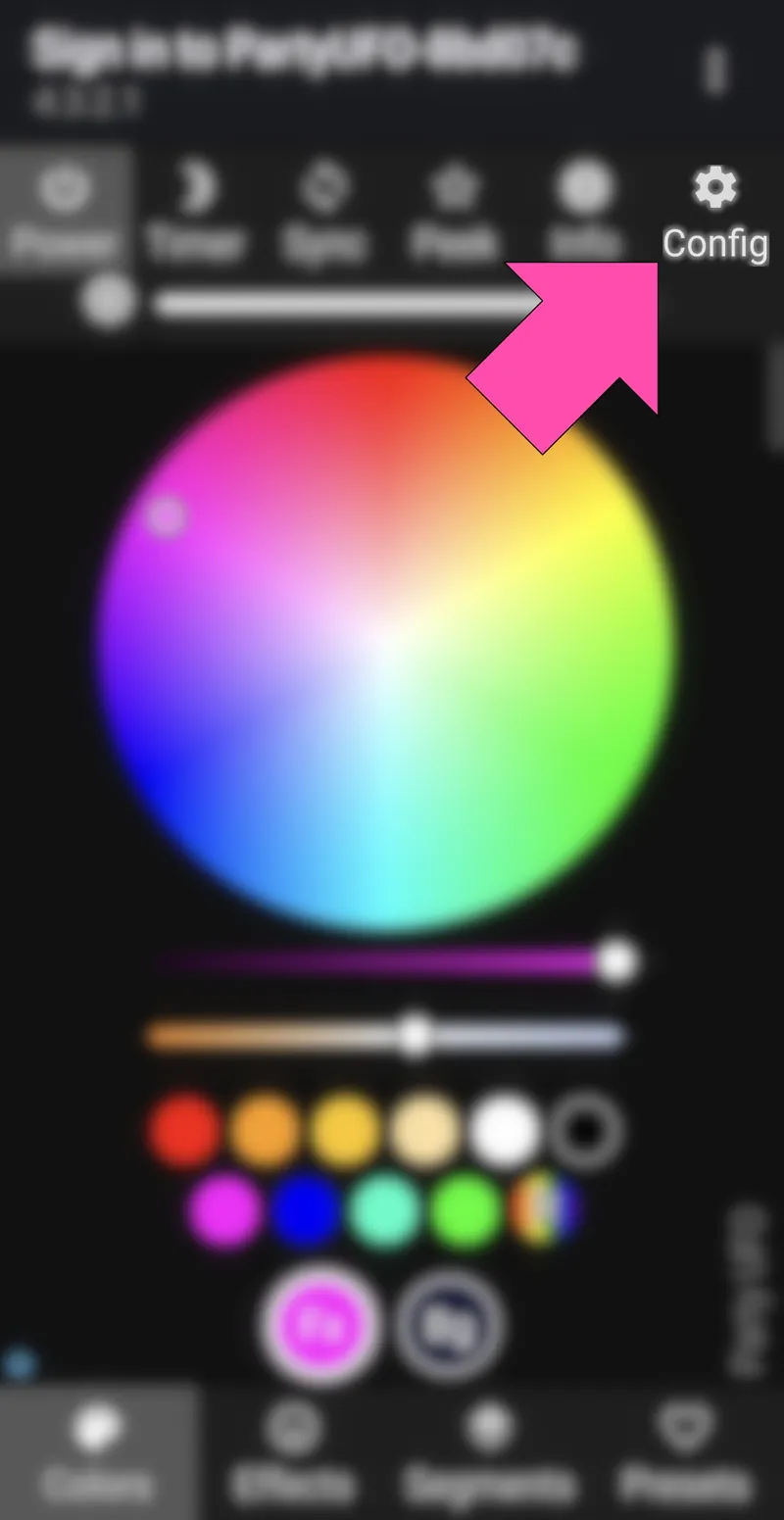
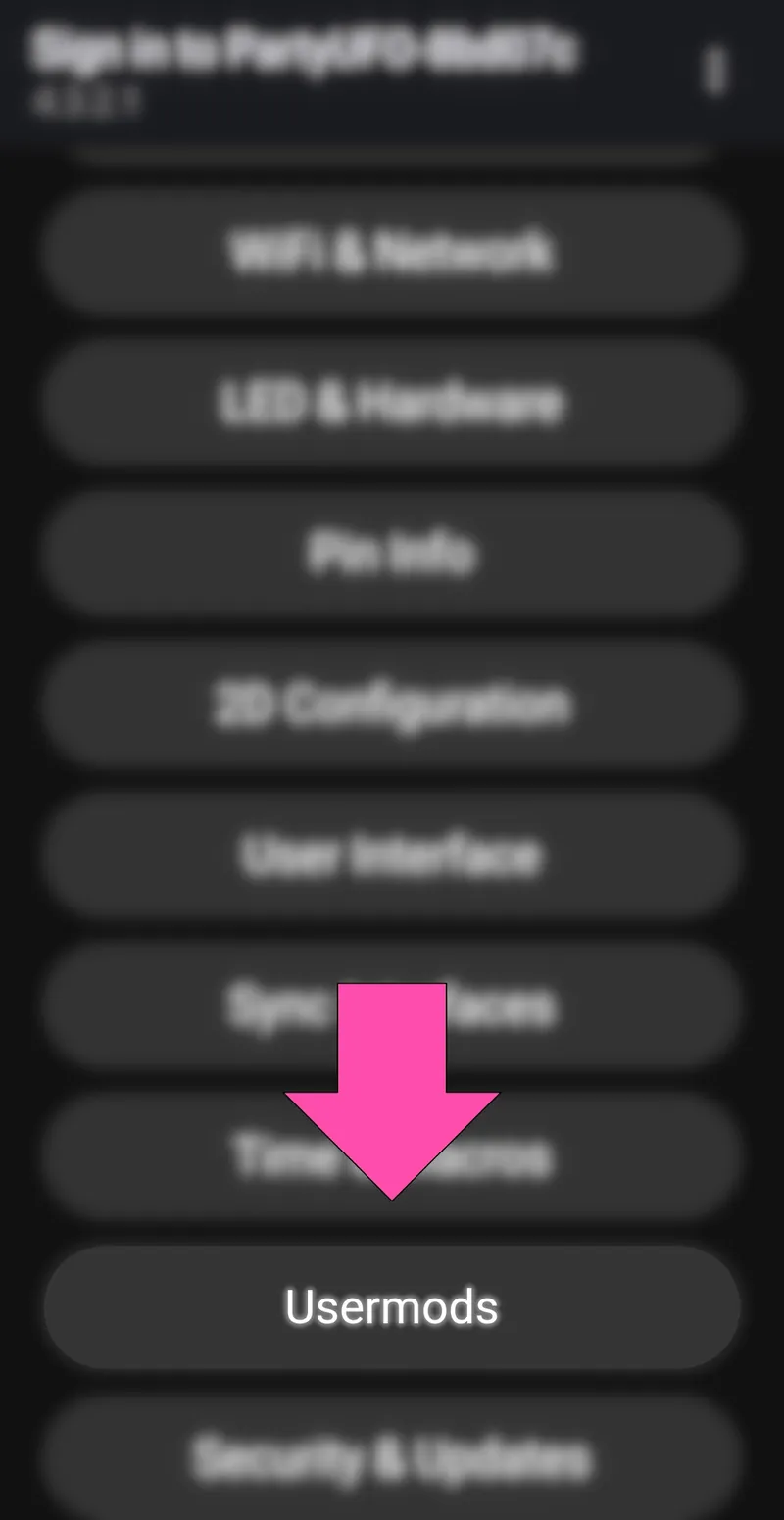
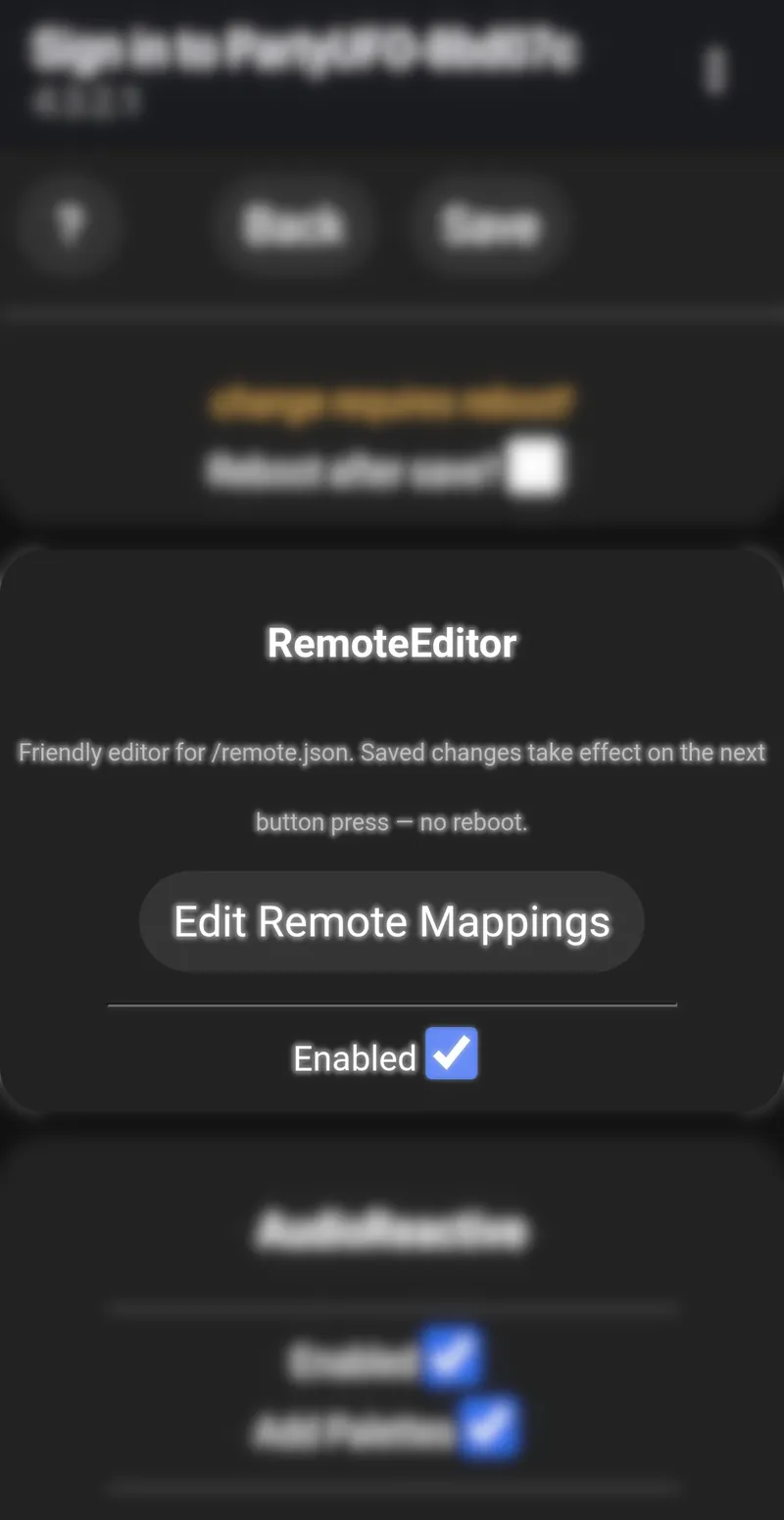
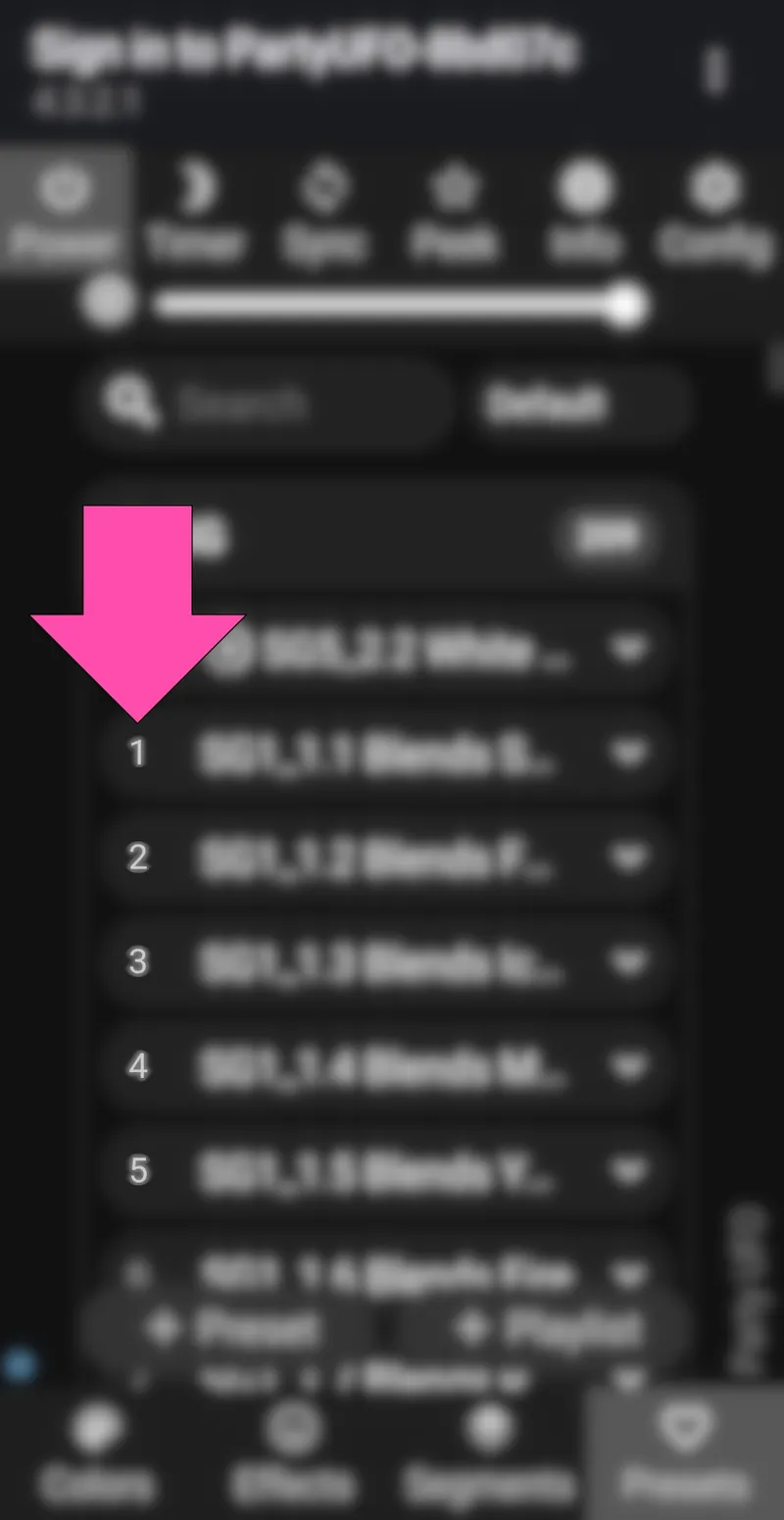
Im Menü Edit Remote Mappings hat jedes Preset eine eigene ID-Nummer. Die ID-Nummern der einzelnen Presets findest du im Tab Presets (siehe Foto unten).
Fernbedienungen hinzufügen oder entfernen
Um eine neue Fernbedienung hinzuzufügen, drück eine beliebige Taste darauf, damit dein UFO sie sieht. Die aktiven Fernbedienungen verwaltest du unter Config → WiFi & Network → ESP-NOW Wireless, wie auf den Fotos unten.
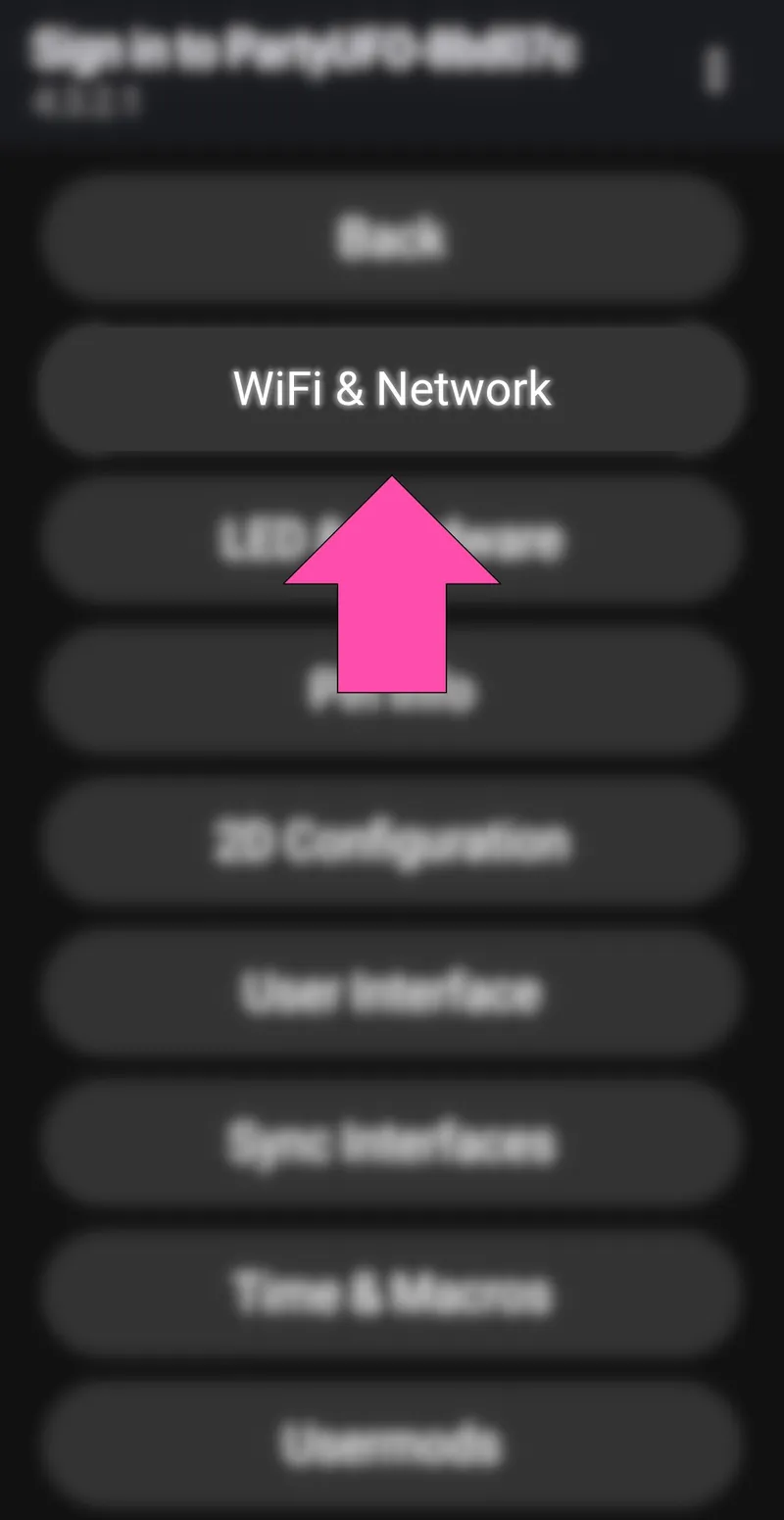
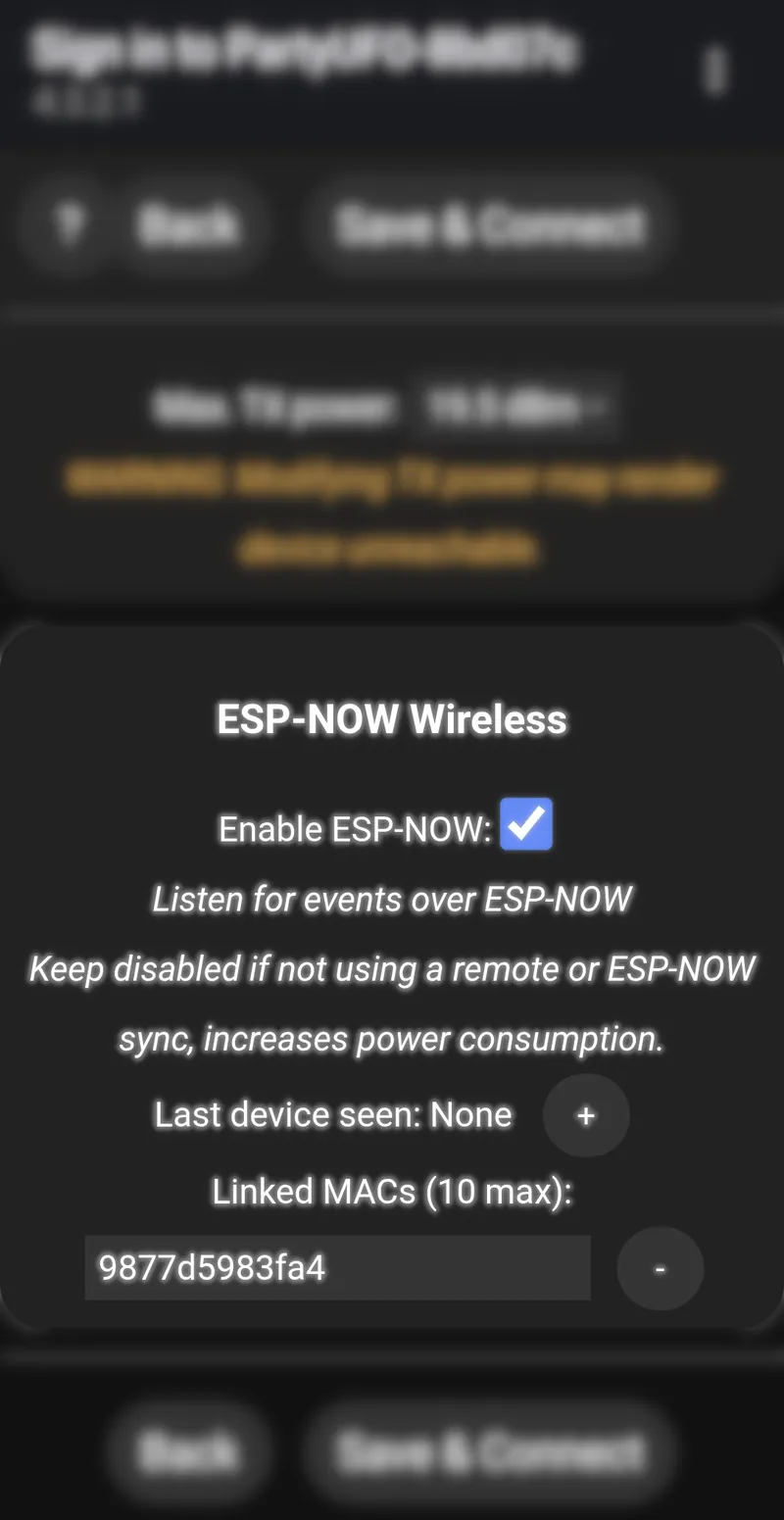
Die Fernbedienung erscheint jetzt unter Last device seen als 12-stellige MAC-Adresse. Tipp auf Plus (+), um das Gerät hinzuzufügen, und auf Minus (−), um ein Gerät zu löschen. Zum Schluss tippst du auf Save & Connect.
Mehrere Party UFOs synchronisieren
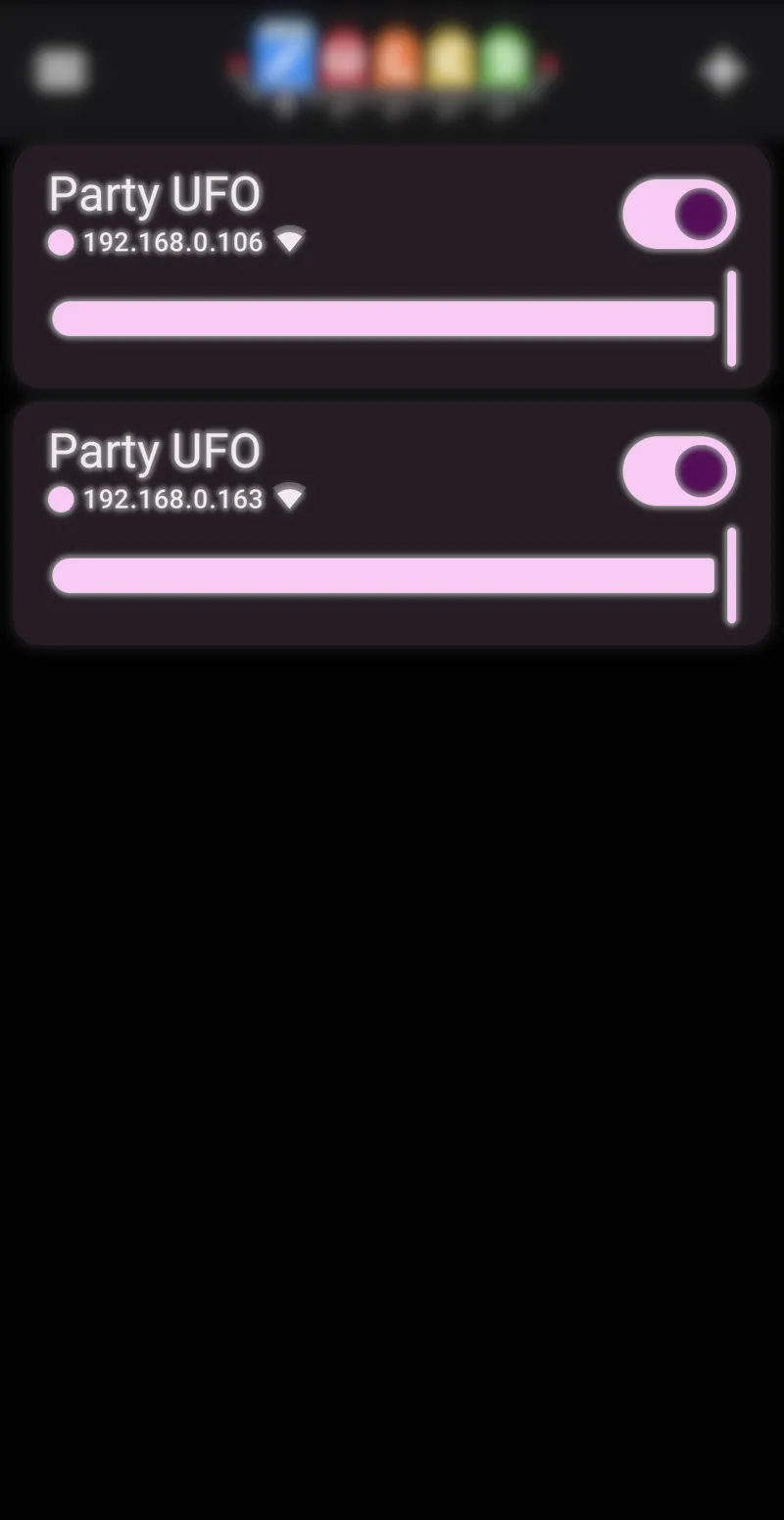
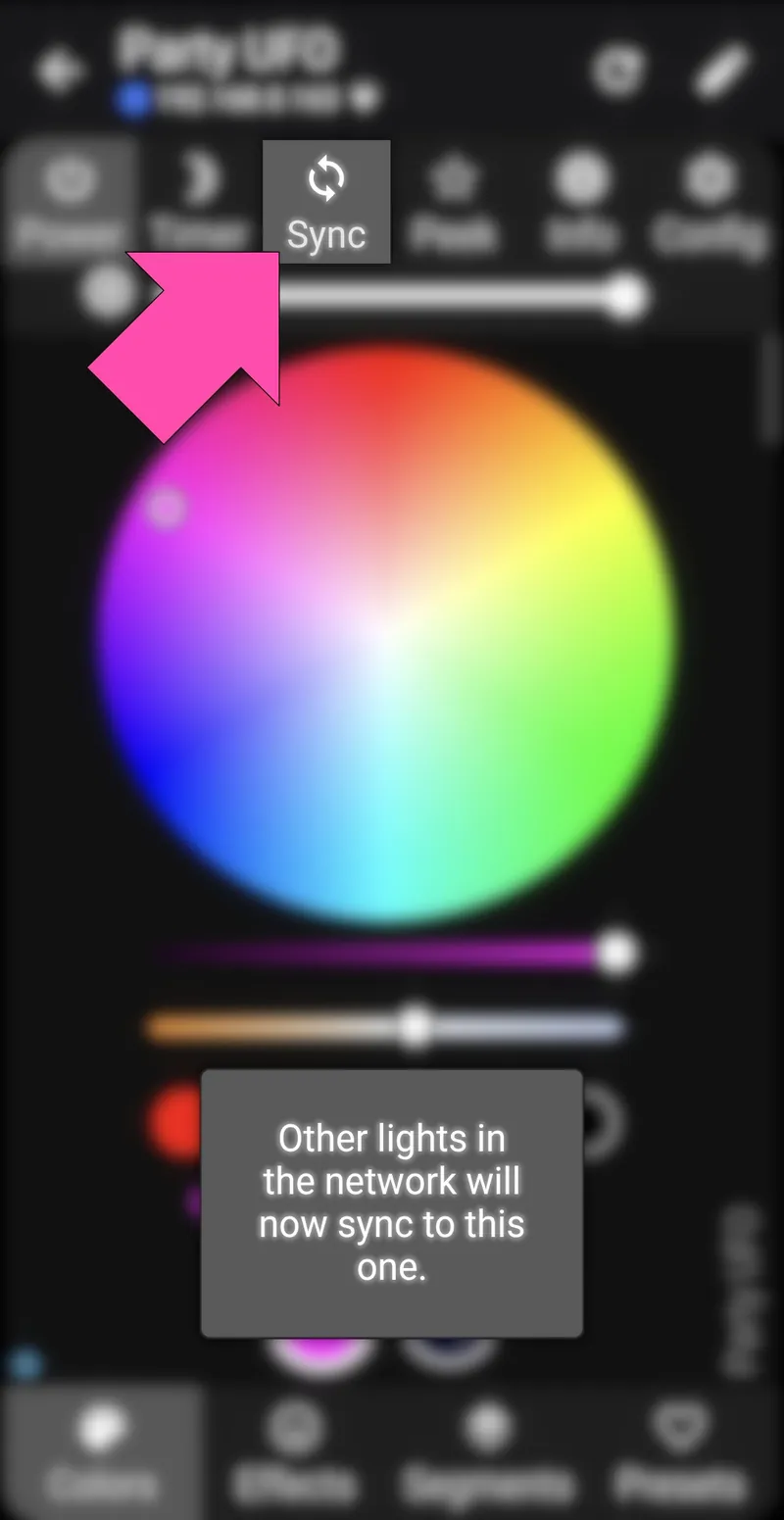
Um mehrere UFOs zu synchronisieren, bestimmst du einen Leader und einen oder mehrere Follower. Alle UFOs müssen im selben 2,4-GHz-WLAN sein. Öffne die App und wähl das UFO, das der Leader sein soll (Foto 1). Tipp auf Sync, wie auf Foto 2 unten. Alle anderen Geräte im selben Netzwerk synchronisieren sich jetzt automatisch mit diesem Gerät. Am besten benennst du es in „Leader“ um, dann behältst du den Überblick. Danach steuerst du mit der Fernbedienung deines Leader-UFOs alle Follower-UFOs.