Retirer la grille
Dévissez la grille de votre SOUNDBOKS 3 avec la clé Allen fournie. Gardez les vis dans un verre ou un récipient pour ne pas les perdre. Il y a 14 vis au total.
Nettoyer la grille
Posez la grille face vers le bas sur une surface propre. Nettoyez l’intérieur des bords de la grille avec un chiffon humide, puis séchez avec un chiffon sec.
Dévisser les écrous du logo
Dévissez avec la clé Allen fournie les deux écrous qui tiennent le logo SOUNDBOKS. Gardez ces écrous.
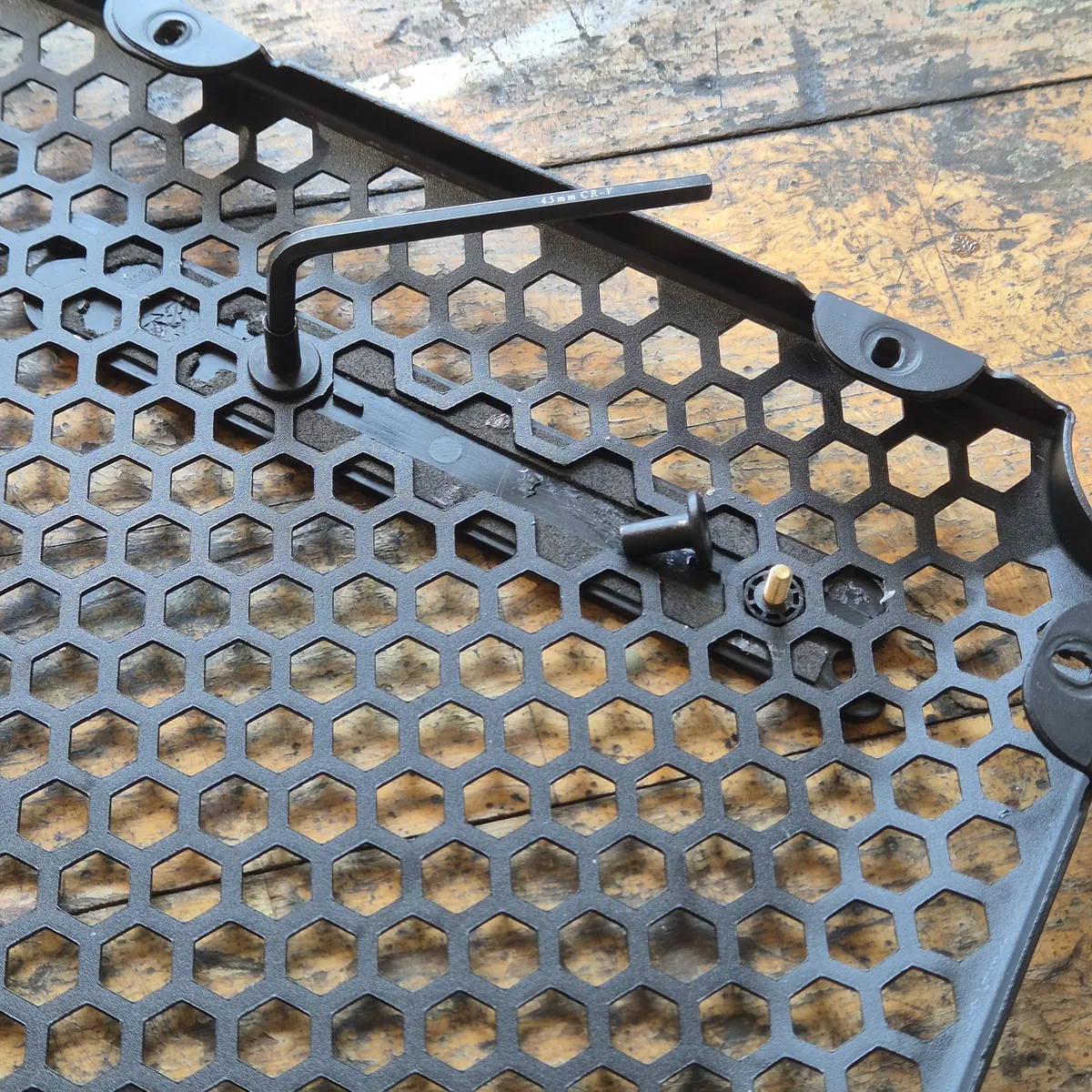
Monter le boîtier du contrôleur
Avec les écrous du logo, fixez le boîtier du contrôleur derrière le logo. Placez simplement le boîtier derrière le logo, passez les écrous dans les deux trous et serrez-les doucement.
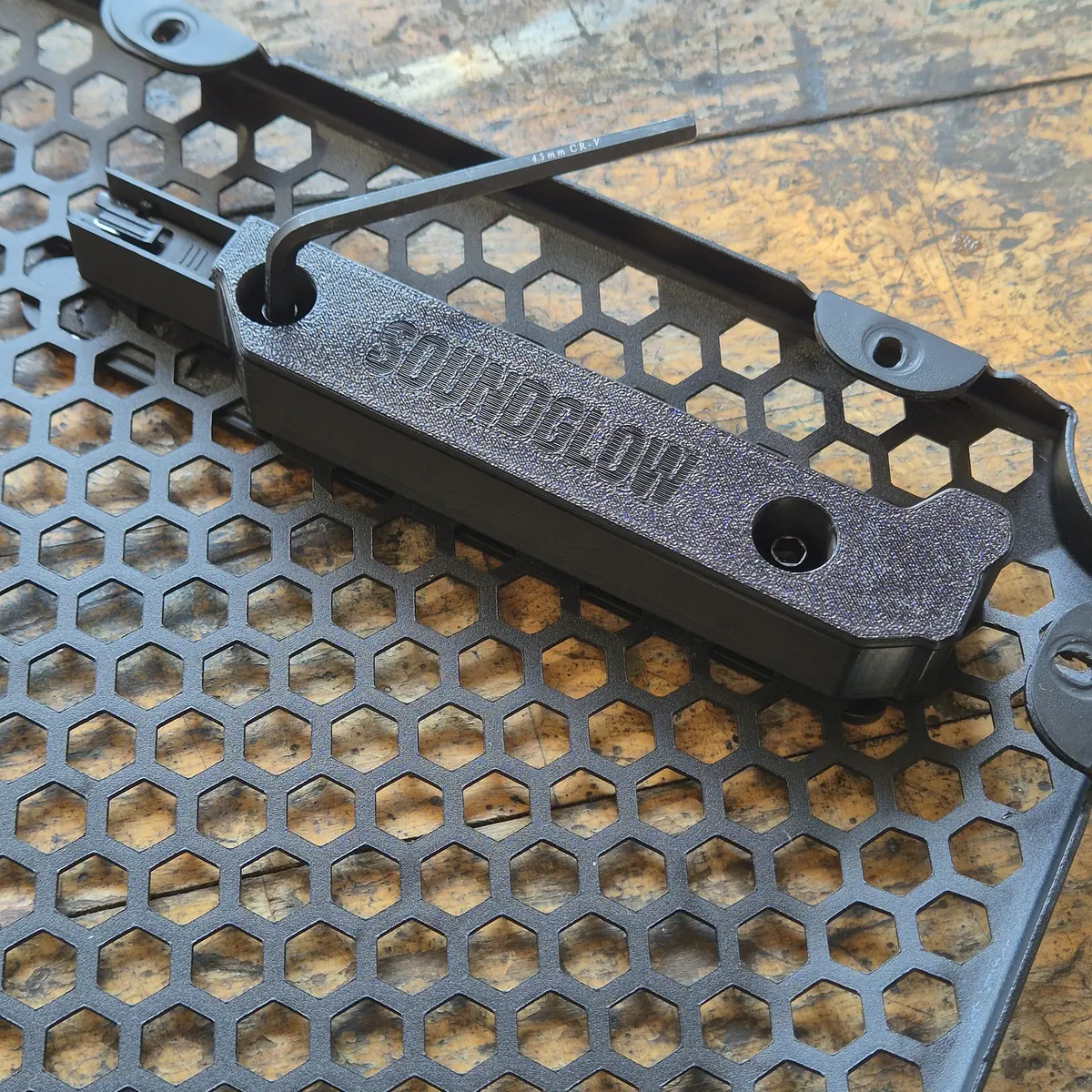
Poser la bande LED
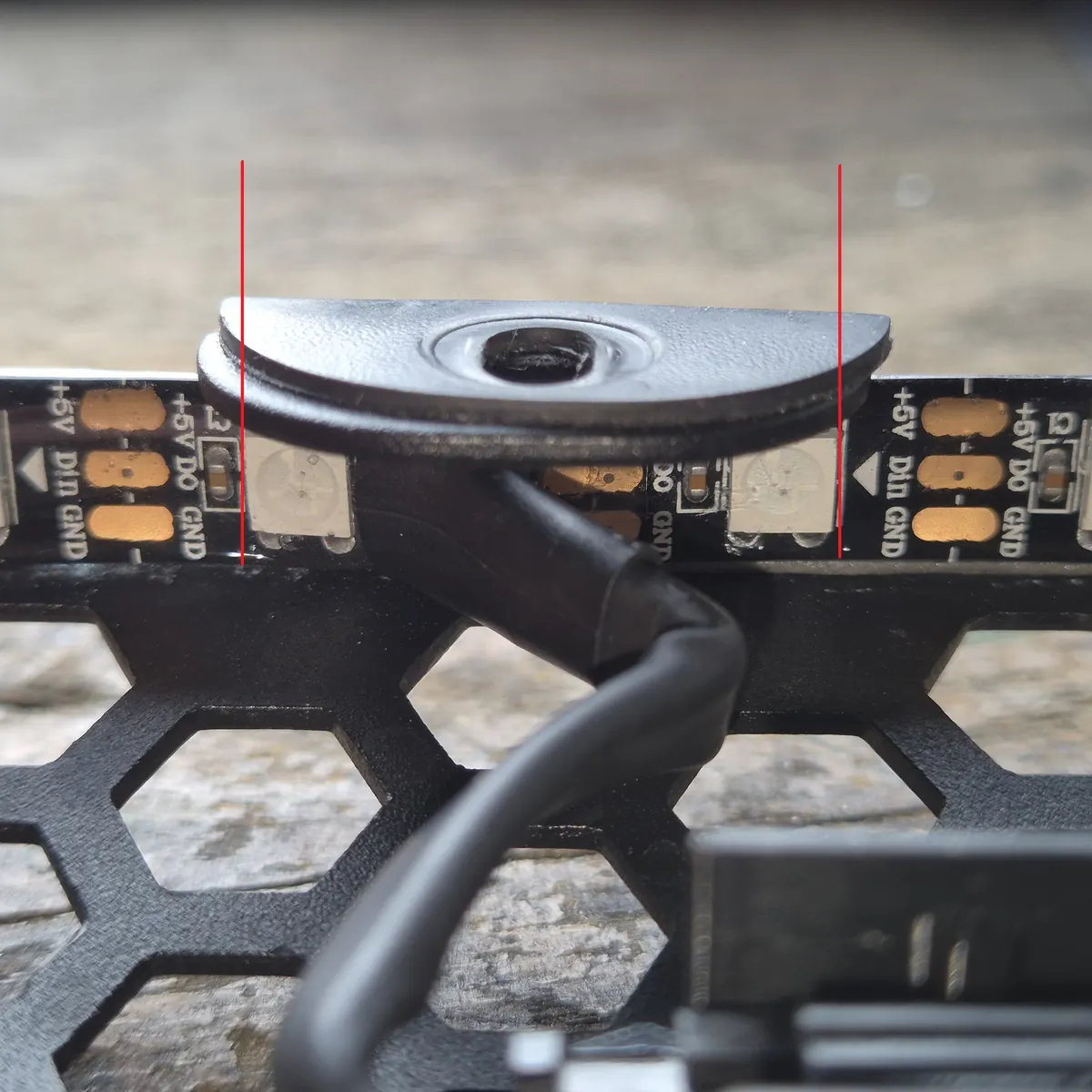
Placez la bande LED dans la grille, les diodes tournées vers l’intérieur, vers le centre. Commencez au niveau du boîtier du contrôleur et clipsez le connecteur.
Centrez votre bande LED et posez-la comme sur la photo. La première et la dernière LED doivent se trouver à la même distance du centre de la grille, pour que les effets lumineux restent symétriques.
Commencez maintenant la pose : retirez la protection rouge petit à petit et pressez fermement la bande LED contre le bord intérieur de la grille.
Faites ainsi tout le tour de la grille. Pressez bien la bande LED contre la grille, plusieurs fois si besoin.
Tester la lumière
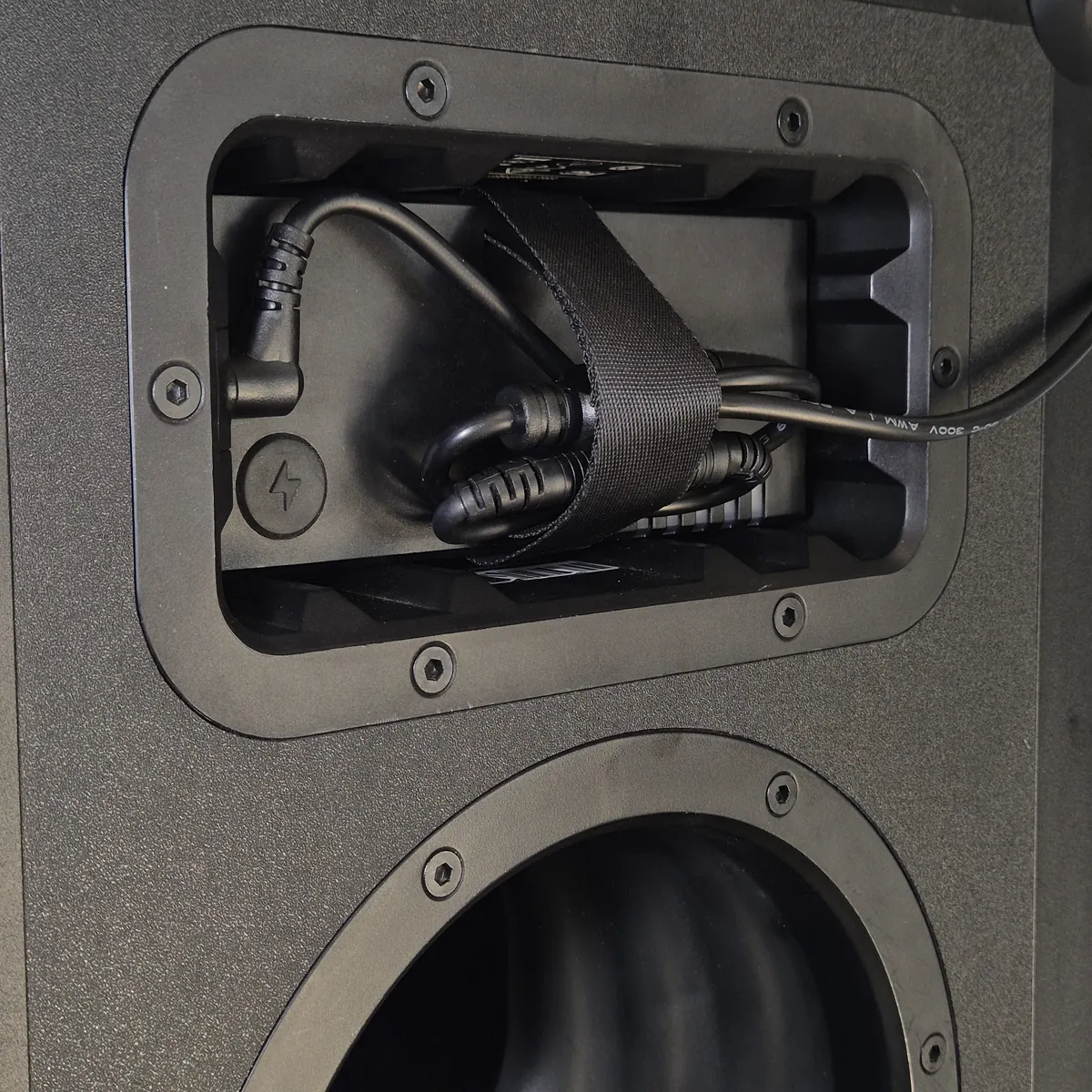
Branchez la batterie de votre SOUNDBOKS au câble d’alimentation fourni, puis au nouveau port d’alimentation de la grille. Si la bande LED s’allume toute seule, tout est bon.
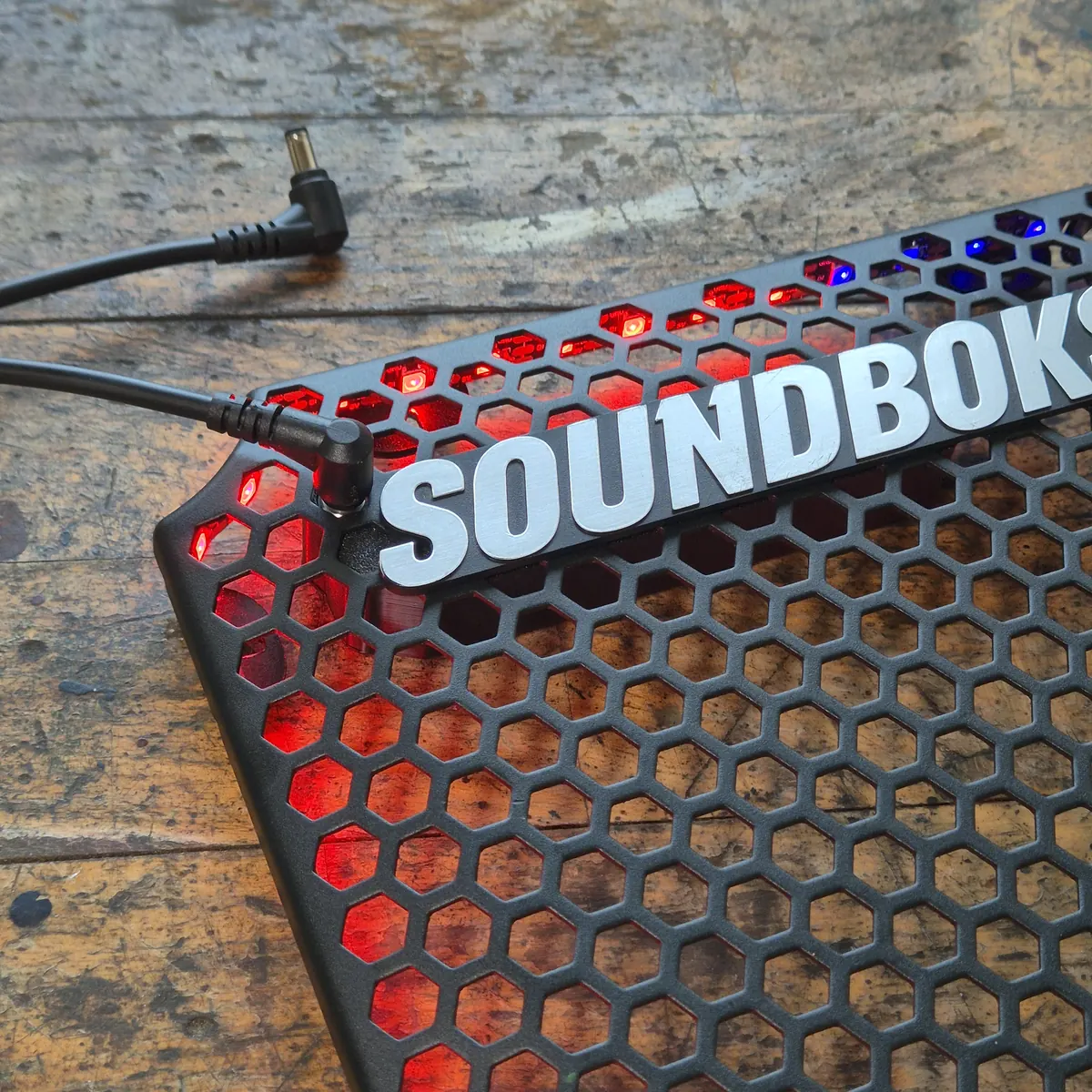
Remettre la grille et brancher la lumière
Revissez la grille sur votre SOUNDBOKS avec les vis d’origine. Serrez fermement, sans forcer. Branchez le câble d’alimentation à la batterie de votre SOUNDBOKS, à l’enceinte et au boîtier du contrôleur.
Télécharger l’app BanLanX
Félicitations ! Votre SOUNDBOKS est maintenant équipée de SOUNDGLOW. 🎉
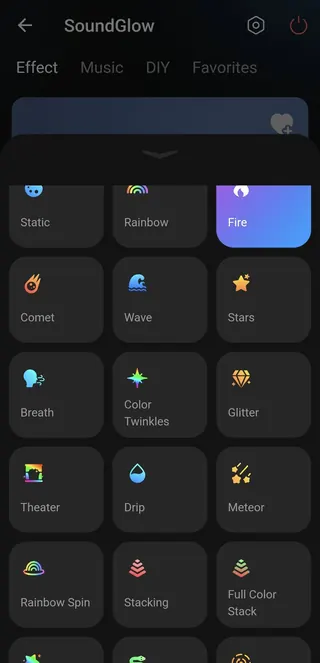
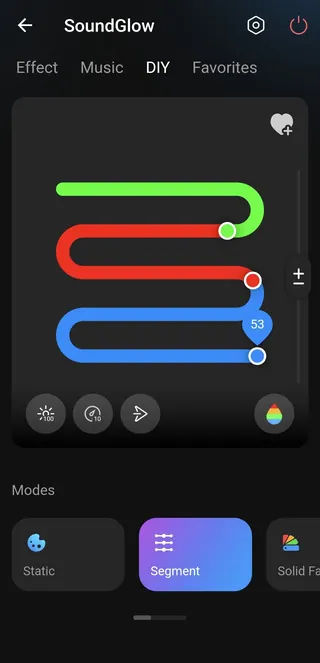
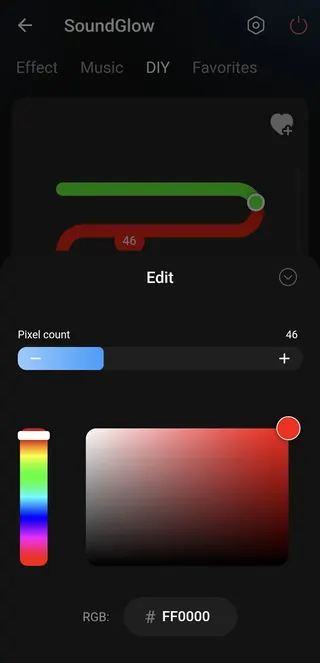
Pilotez vos effets lumineux en Bluetooth avec l’app BanLanX, disponible sur iOS et Android.
Choisissez parmi 39 effets, réglez les couleurs et l’intensité, et laissez les 8 effets musicaux piloter le show automatiquement.
Amusez-vous bien !


Retirer la grille
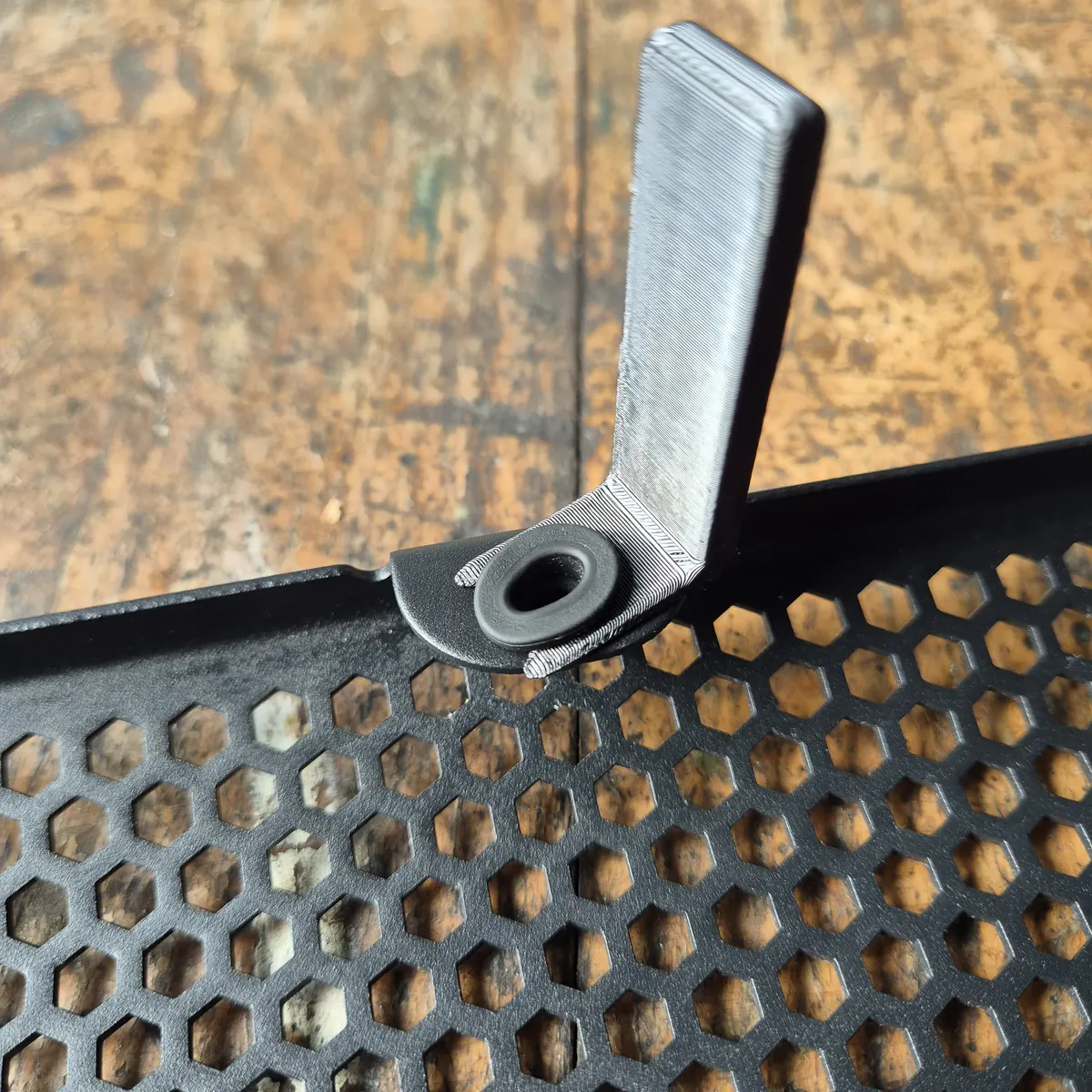
Retirez la grille avec le « Grill Removal Tool » fourni à l’achat de votre SOUNDBOKS 4.
Accrochez-le dans les trous aux coins de la grille. Tirez doucement et régulièrement à plusieurs endroits du pourtour
jusqu’à pouvoir retirer la grille à la main.
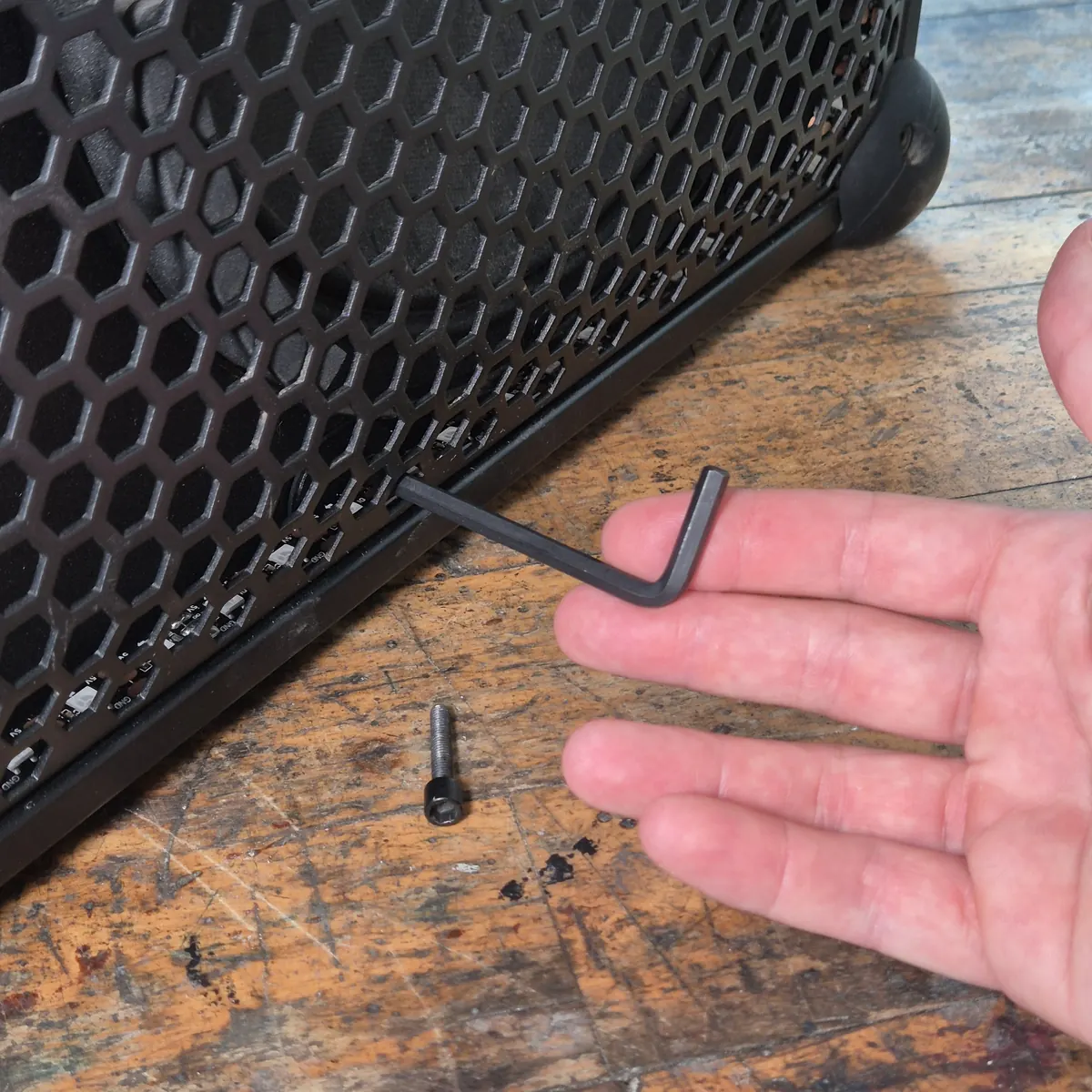
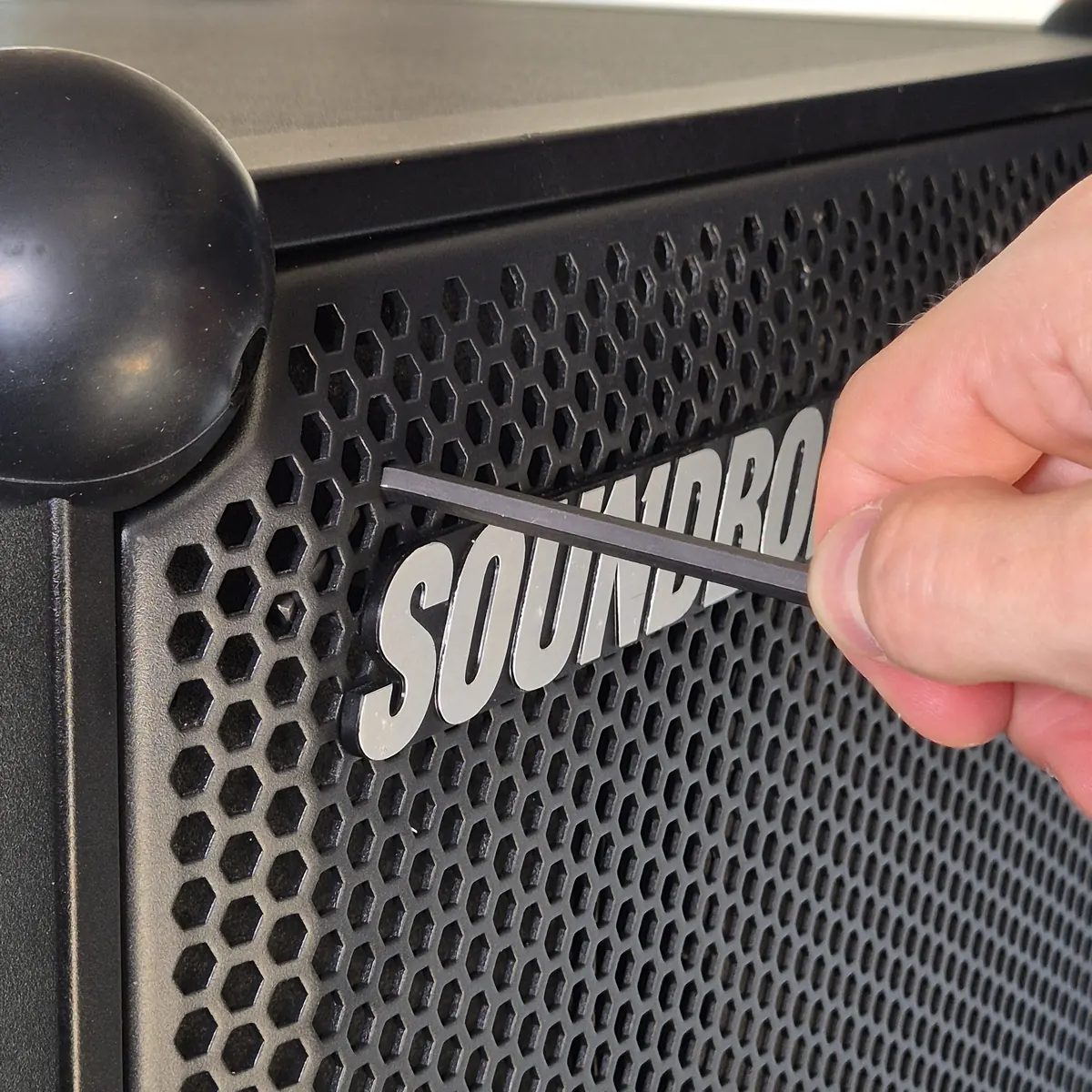
Si vous n’avez plus le « Grill Removal Tool », vous pouvez faire levier avec la clé Allen fournie, comme sur la photo.
Retirer les bouchons en caoutchouc
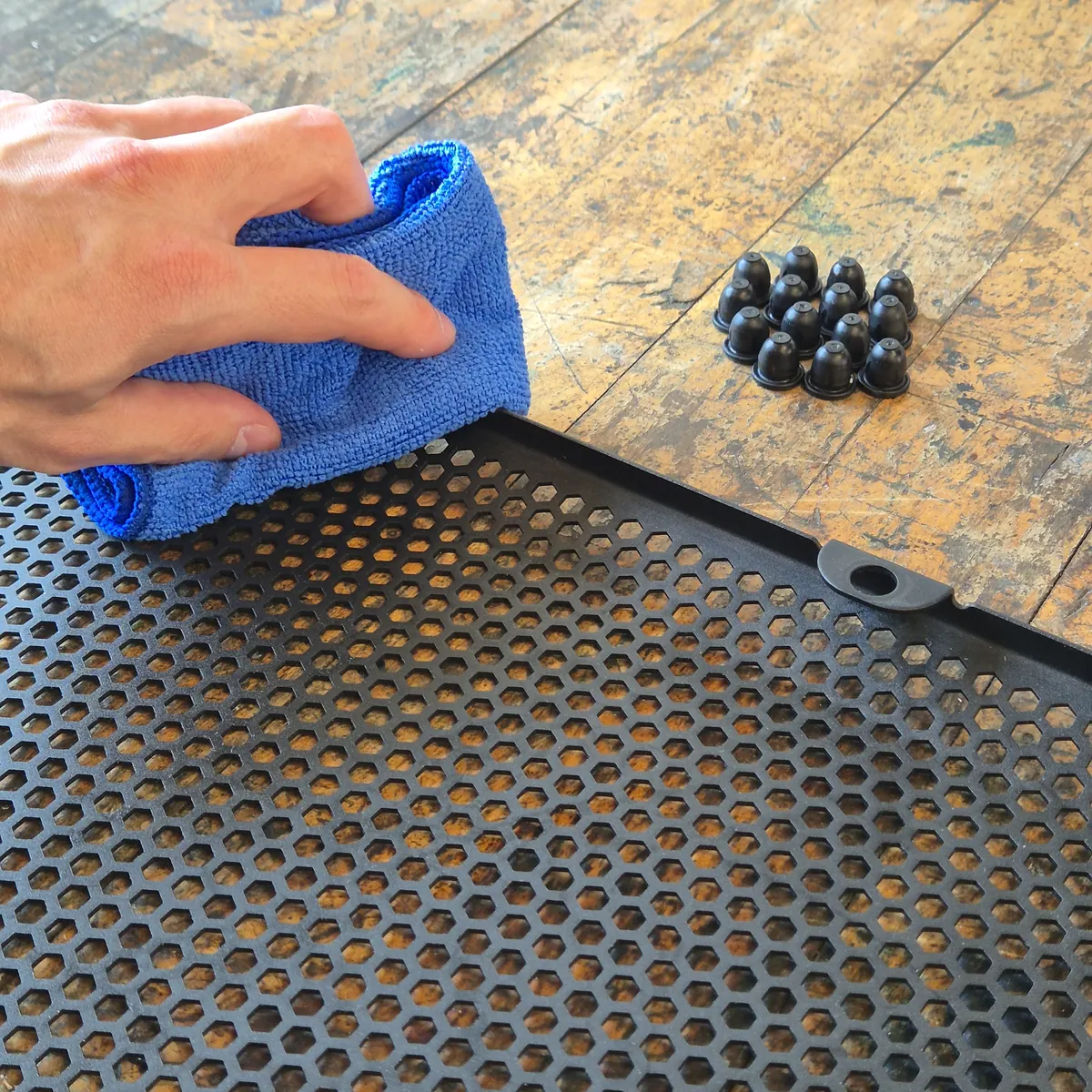
Posez la grille face vers le bas sur une surface propre. Pour avoir assez de place à l’étape 6 et poser la bande LED proprement,
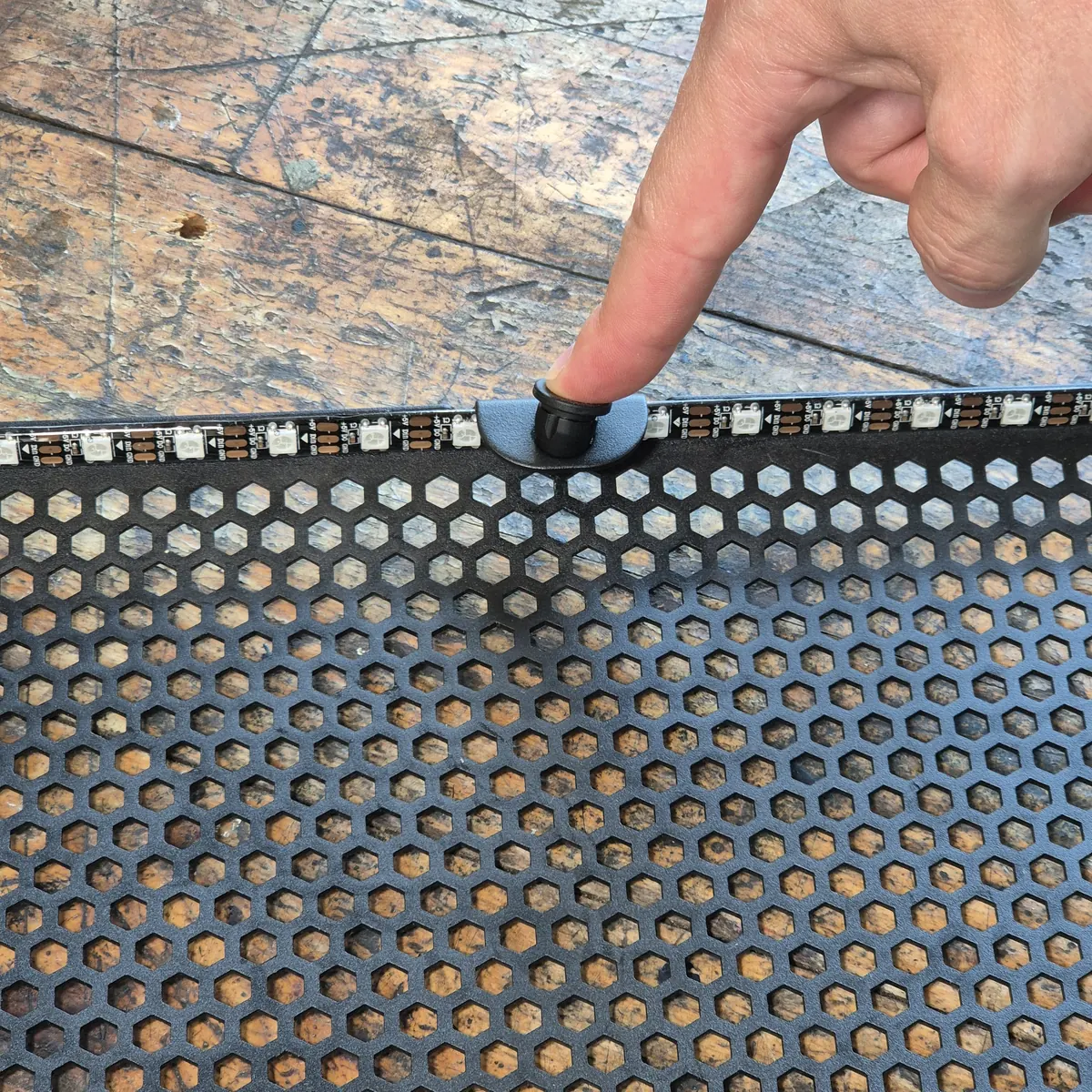
retirez les bouchons en caoutchouc, comme sur la photo.
Gardez les bouchons dans un verre ou un récipient pour ne pas les perdre.
Il y a 14 bouchons en caoutchouc au total.
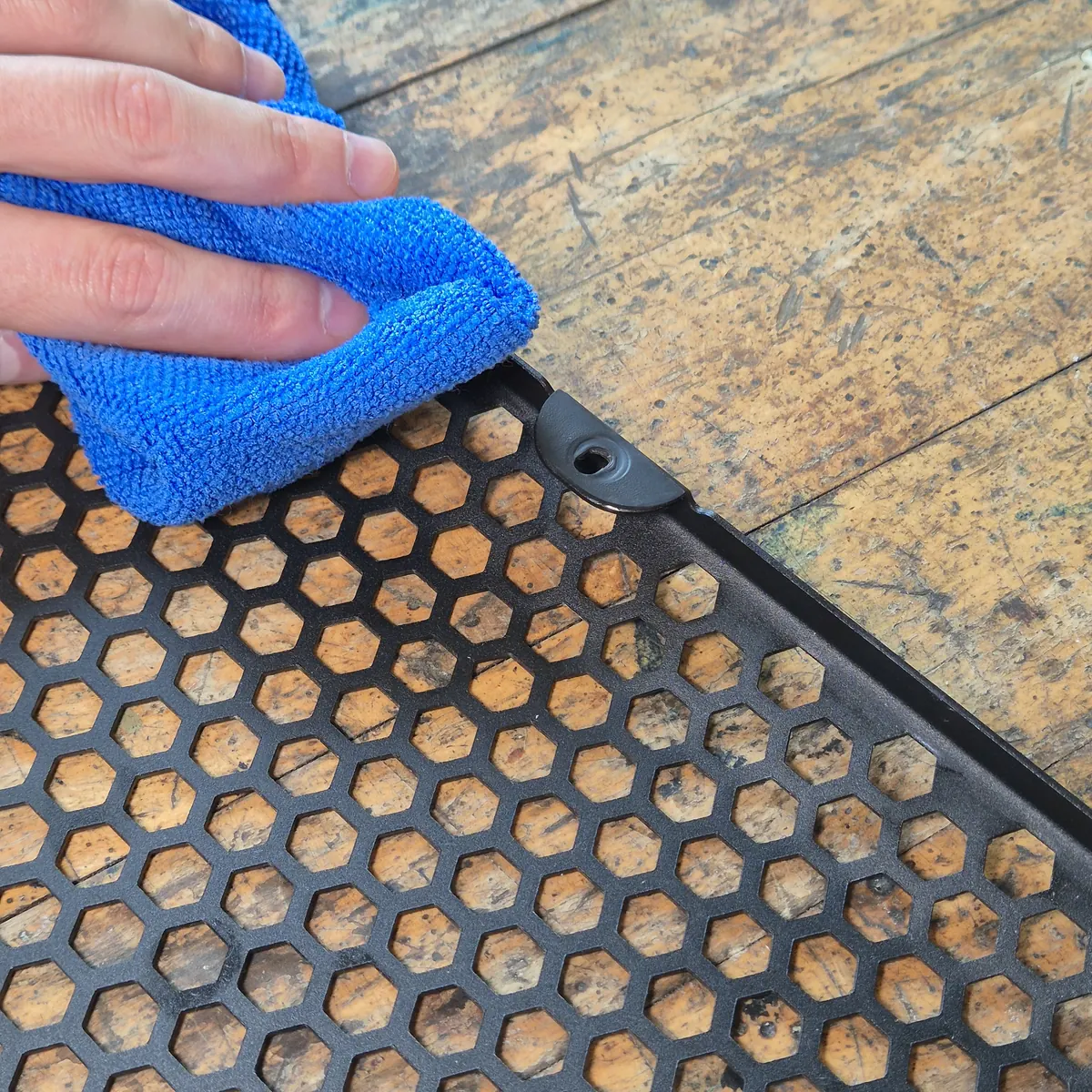
Nettoyer la grille
Nettoyez l’intérieur des bords de la grille avec un chiffon humide, puis séchez avec un chiffon sec.
Dévisser les écrous du logo
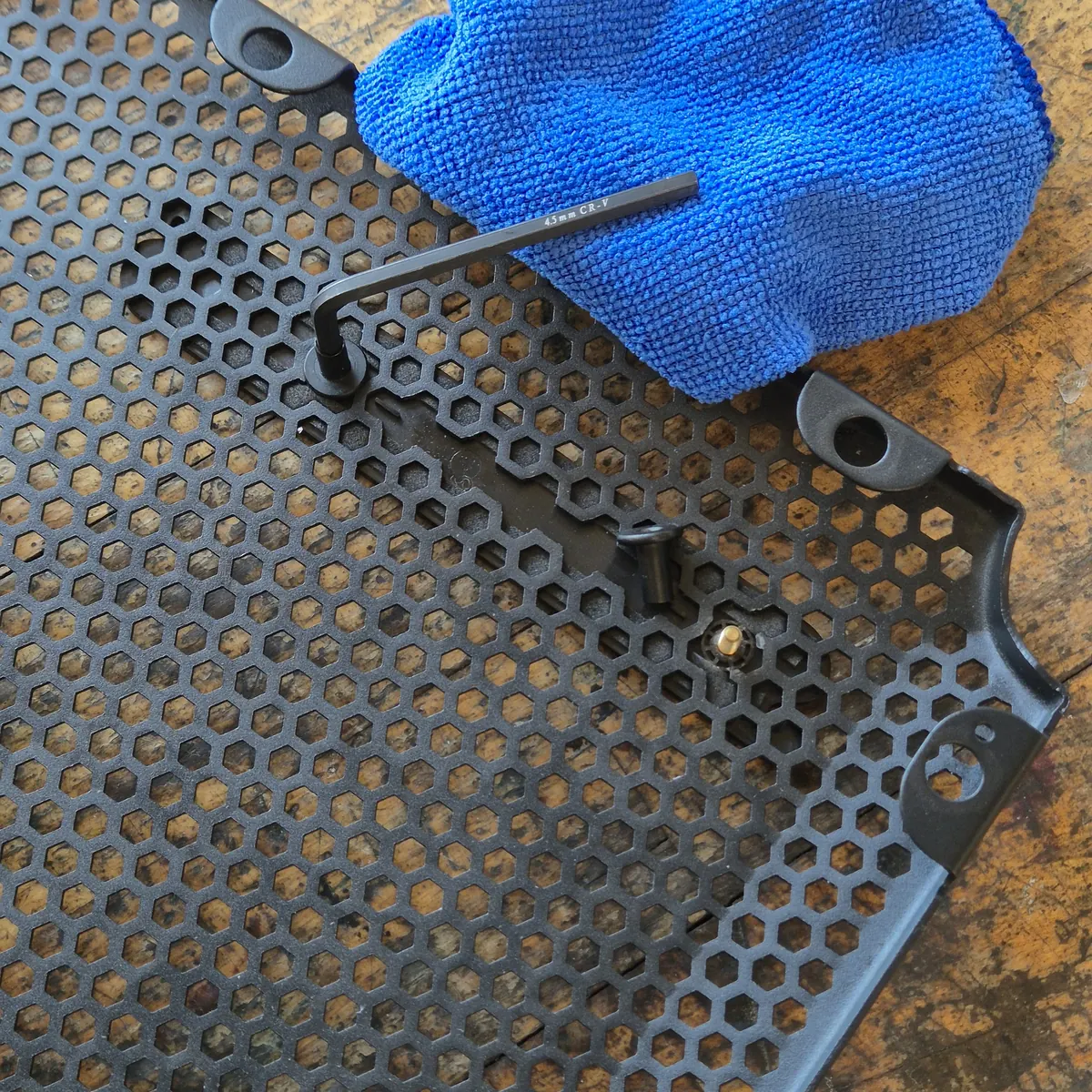
Dévissez avec la clé Allen fournie les deux écrous qui tiennent le logo SOUNDBOKS.
Gardez ces écrous.
Monter le boîtier du contrôleur
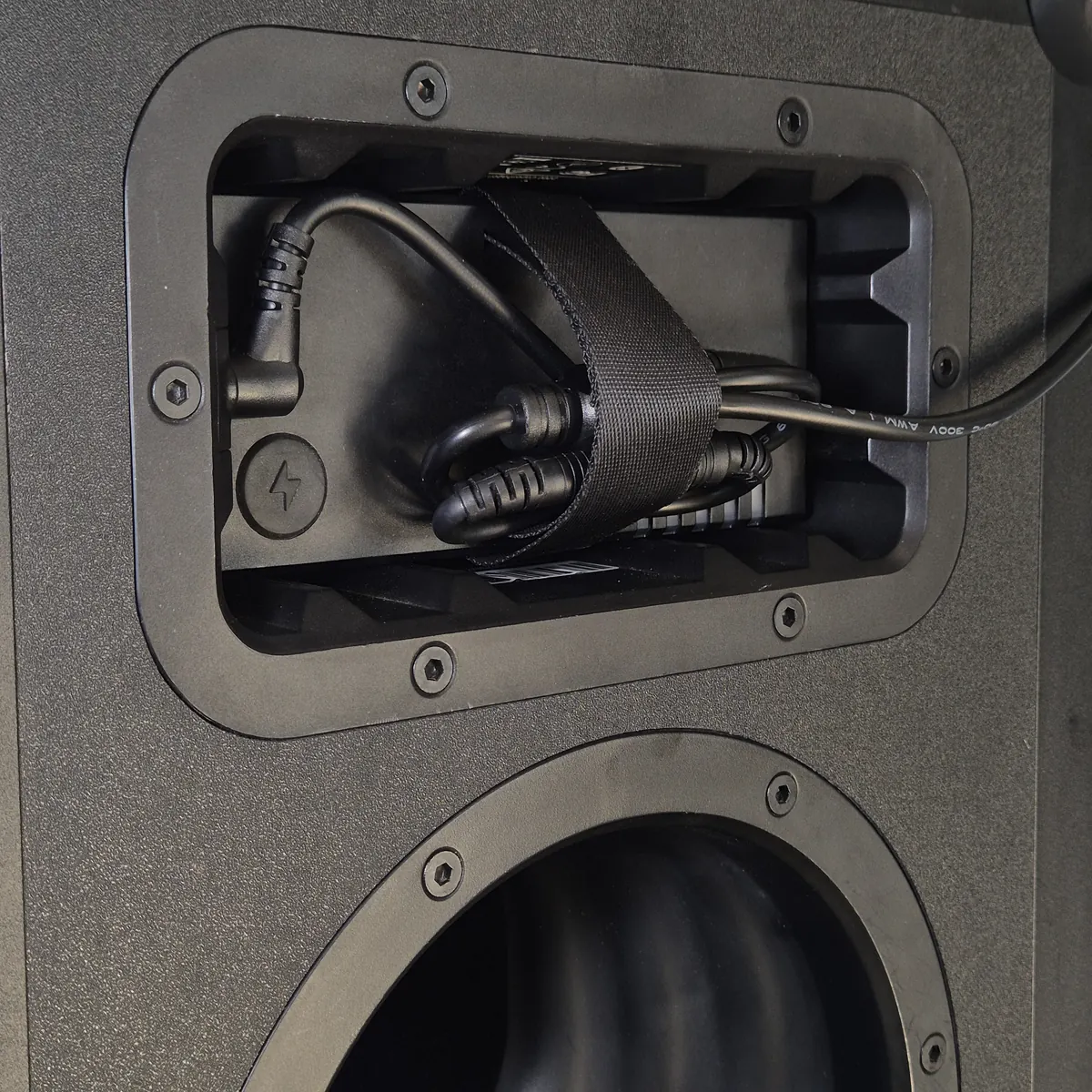
Avec les écrous du logo, fixez le boîtier du contrôleur derrière le logo.
Placez simplement le boîtier derrière le logo, passez les écrous dans les deux trous et serrez-les doucement.
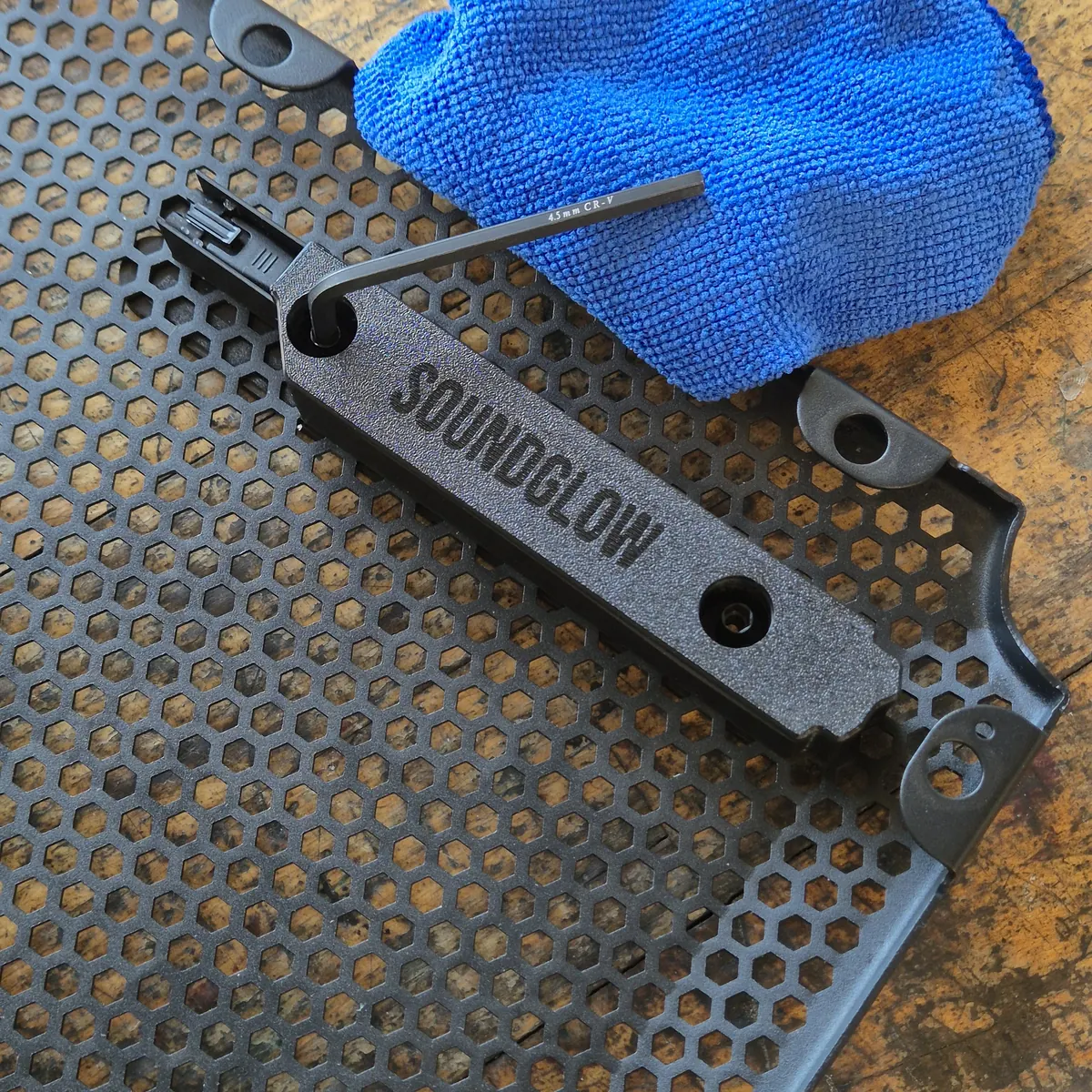
Poser la bande LED
Placez la bande LED dans la grille, les diodes tournées vers l’intérieur, vers le centre.
Commencez au niveau du boîtier du contrôleur et clipsez le connecteur.
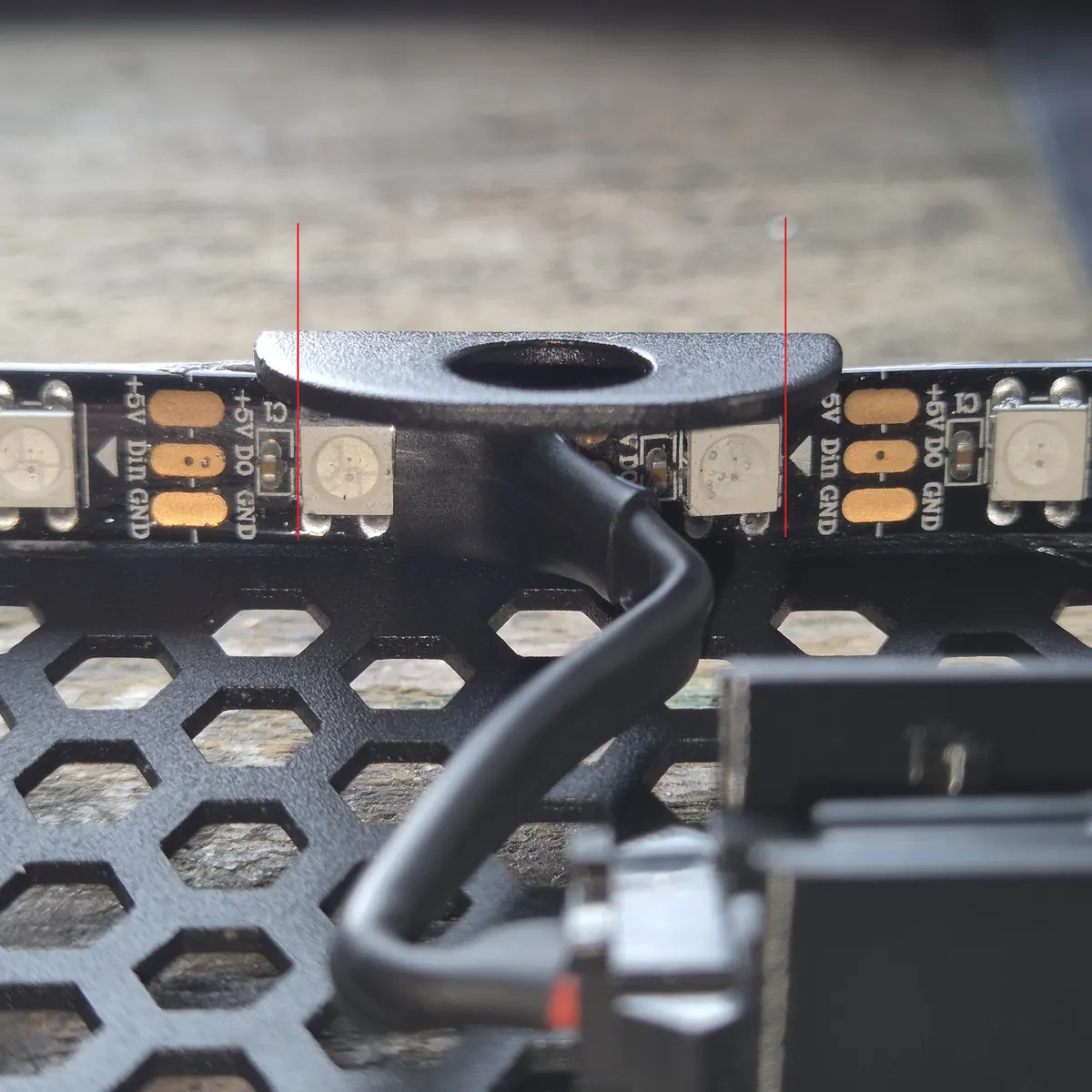
Centrez votre bande LED et posez-la comme sur la photo. La première et la dernière LED doivent se trouver à la même distance du centre de la grille, pour que les effets lumineux restent symétriques.
Commencez maintenant la pose : retirez la protection rouge petit à petit et pressez fermement la bande LED contre le bord intérieur de la grille.
Faites ainsi tout le tour de la grille. Pressez bien la bande LED contre la grille, plusieurs fois si besoin.
Tester la lumière
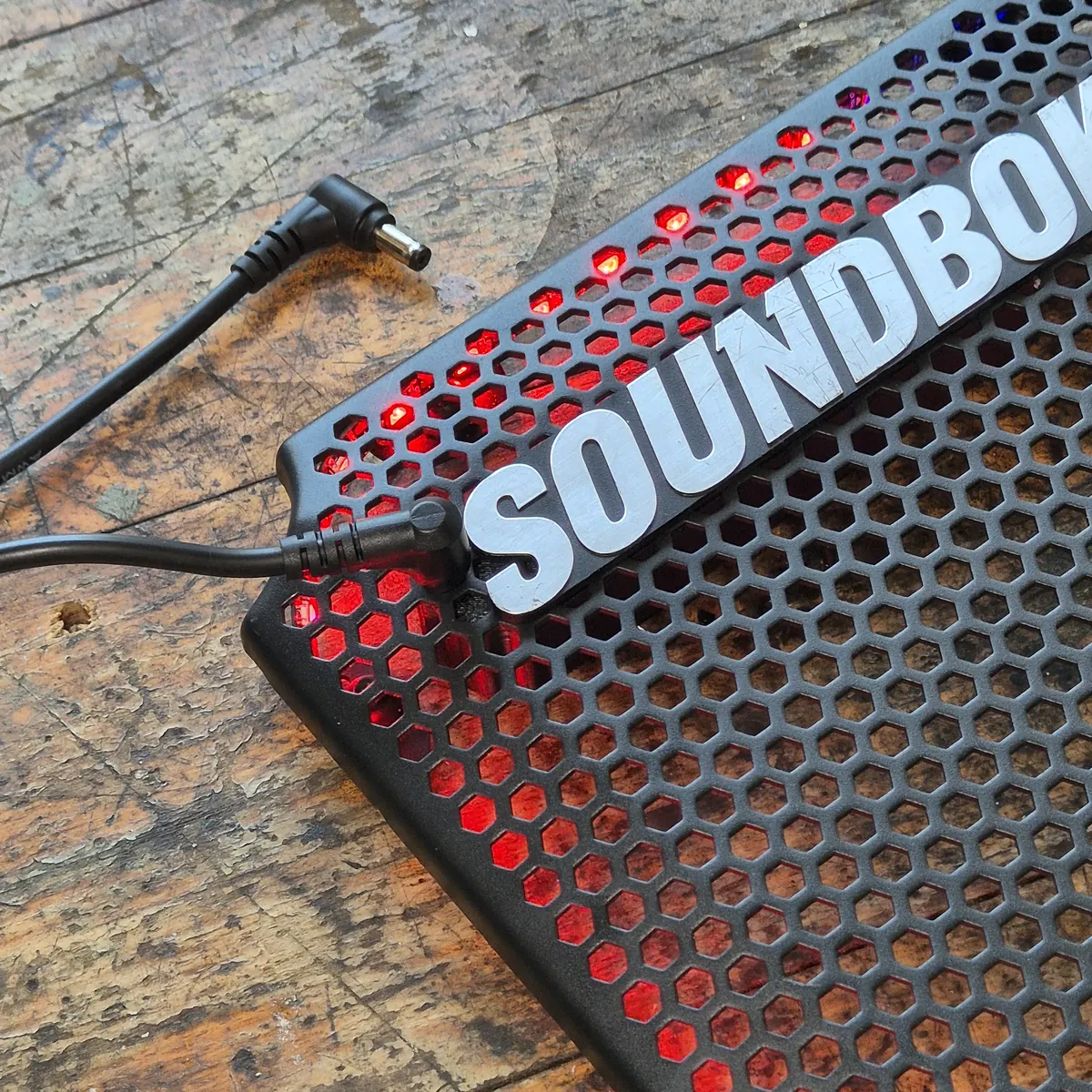
Branchez la batterie de votre SOUNDBOKS au câble d’alimentation fourni, puis au nouveau port d’alimentation de la grille. Si la bande LED s’allume toute seule, tout est bon.
Remettre les bouchons en caoutchouc
Remettez les bouchons en caoutchouc, comme sur la photo.
Remettre la grille et brancher la lumière
Remettez la grille sur votre SOUNDBOKS. Branchez le câble d’alimentation à la batterie de votre SOUNDBOKS, à l’enceinte et au boîtier du contrôleur.
Télécharger l’app BanLanX
Félicitations ! Votre SOUNDBOKS est maintenant équipée de SOUNDGLOW. 🎉
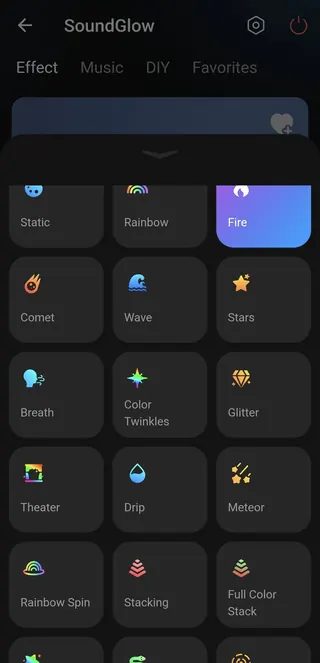
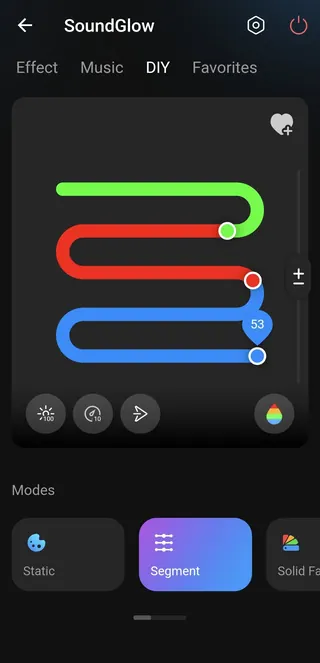
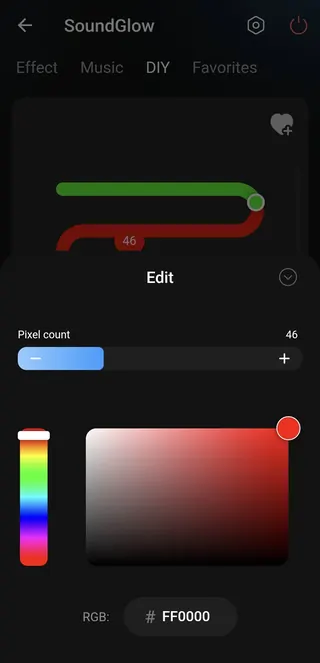
Pilotez vos effets lumineux en Bluetooth avec l’app BanLanX, disponible sur iOS et Android.
Choisissez parmi 39 effets, réglez les couleurs et l’intensité, et laissez les 8 effets musicaux piloter le show automatiquement.
Amusez-vous bien !
Dévisser les coins en caoutchouc
Dévissez les coins ronds en caoutchouc de votre SOUNDBOKS MIX avec la grande clé Allen fournie.
Gardez les 4 vis dans un bocal ou un récipient pour ne pas les perdre.
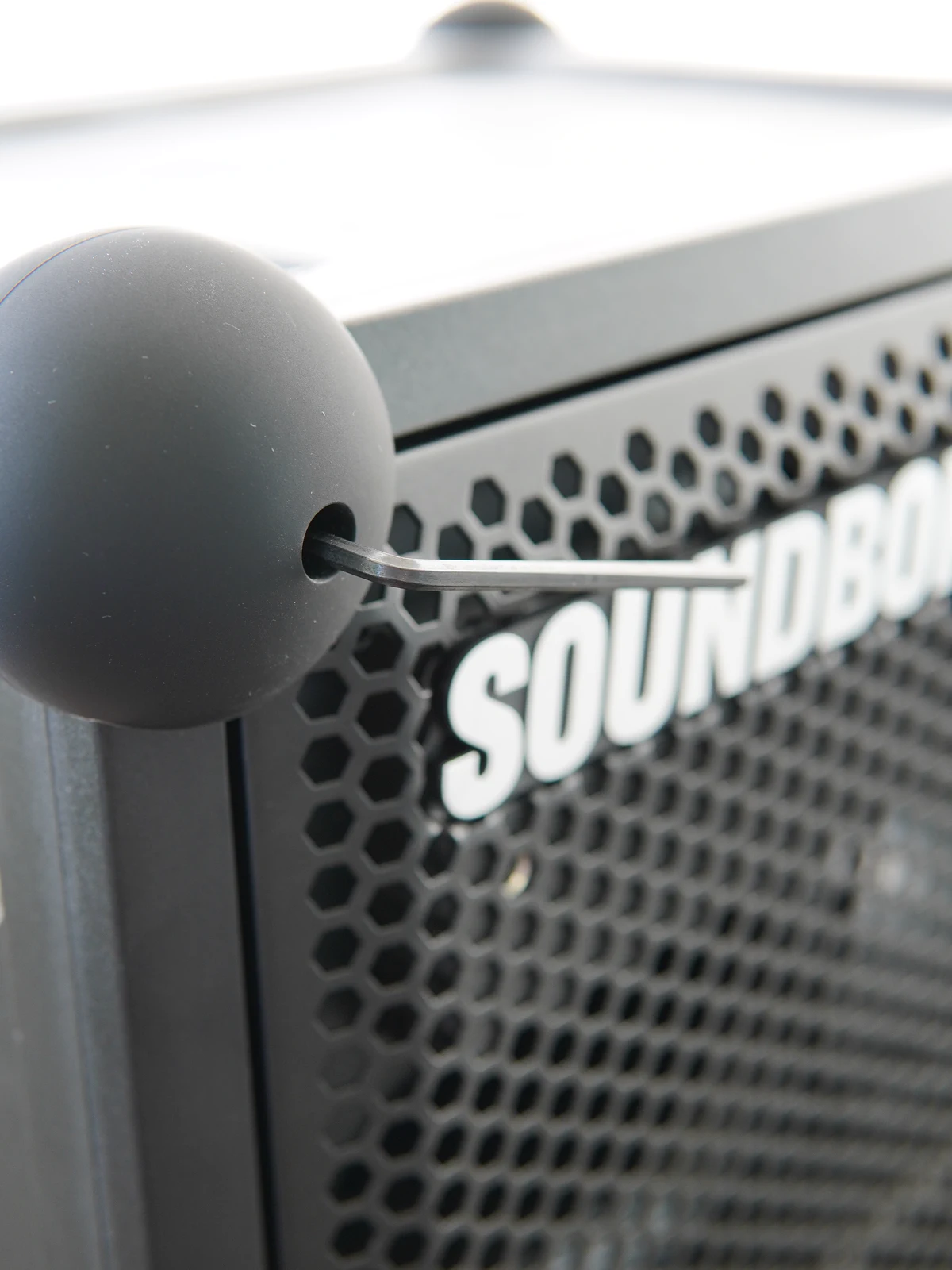
Retirer la grille
Retirez les 4 coins en caoutchouc.
Sans les coins, la grille se soulève. Posez-la face vers le bas sur une surface propre.
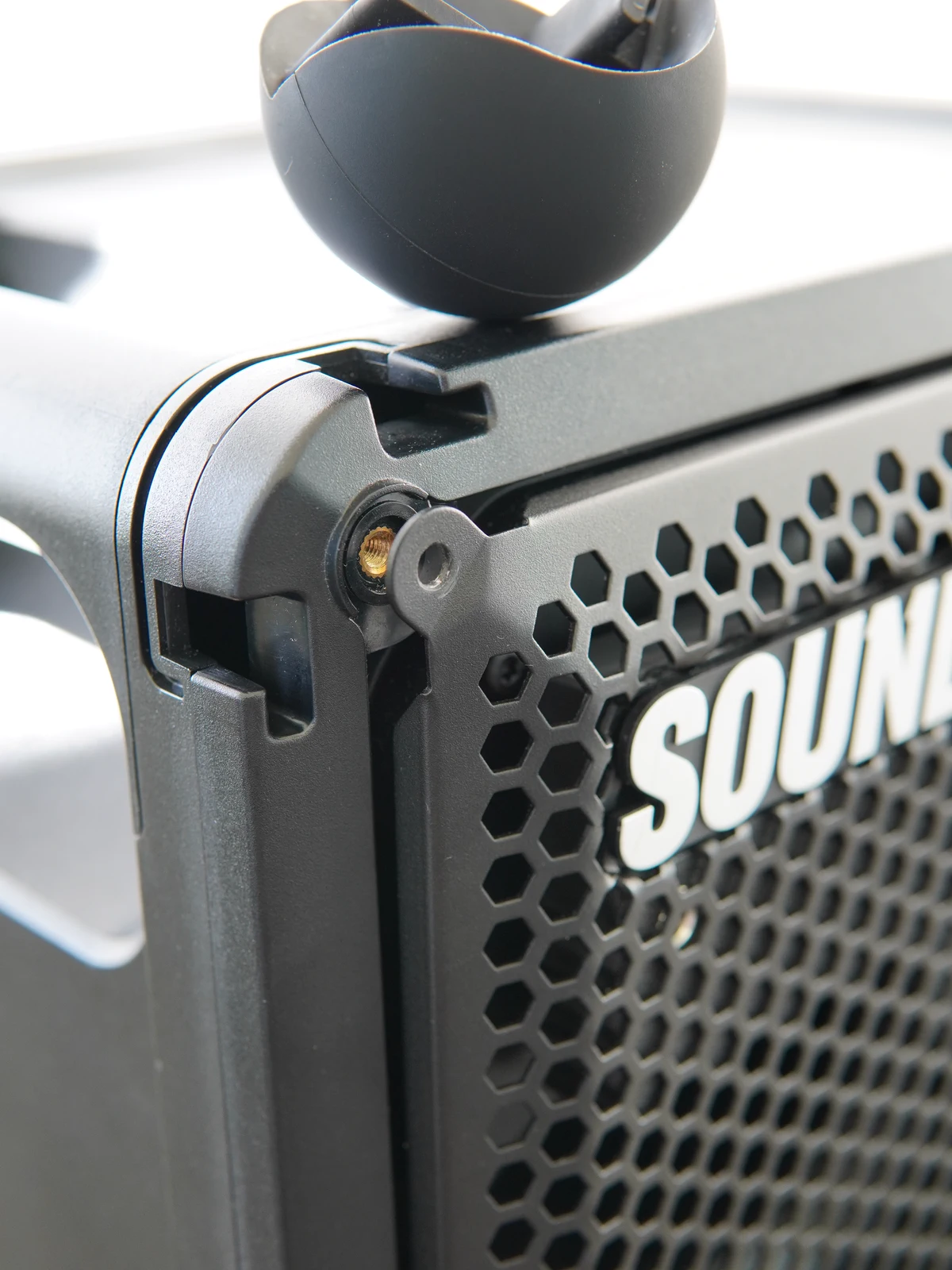
Dévisser le logo de la grille
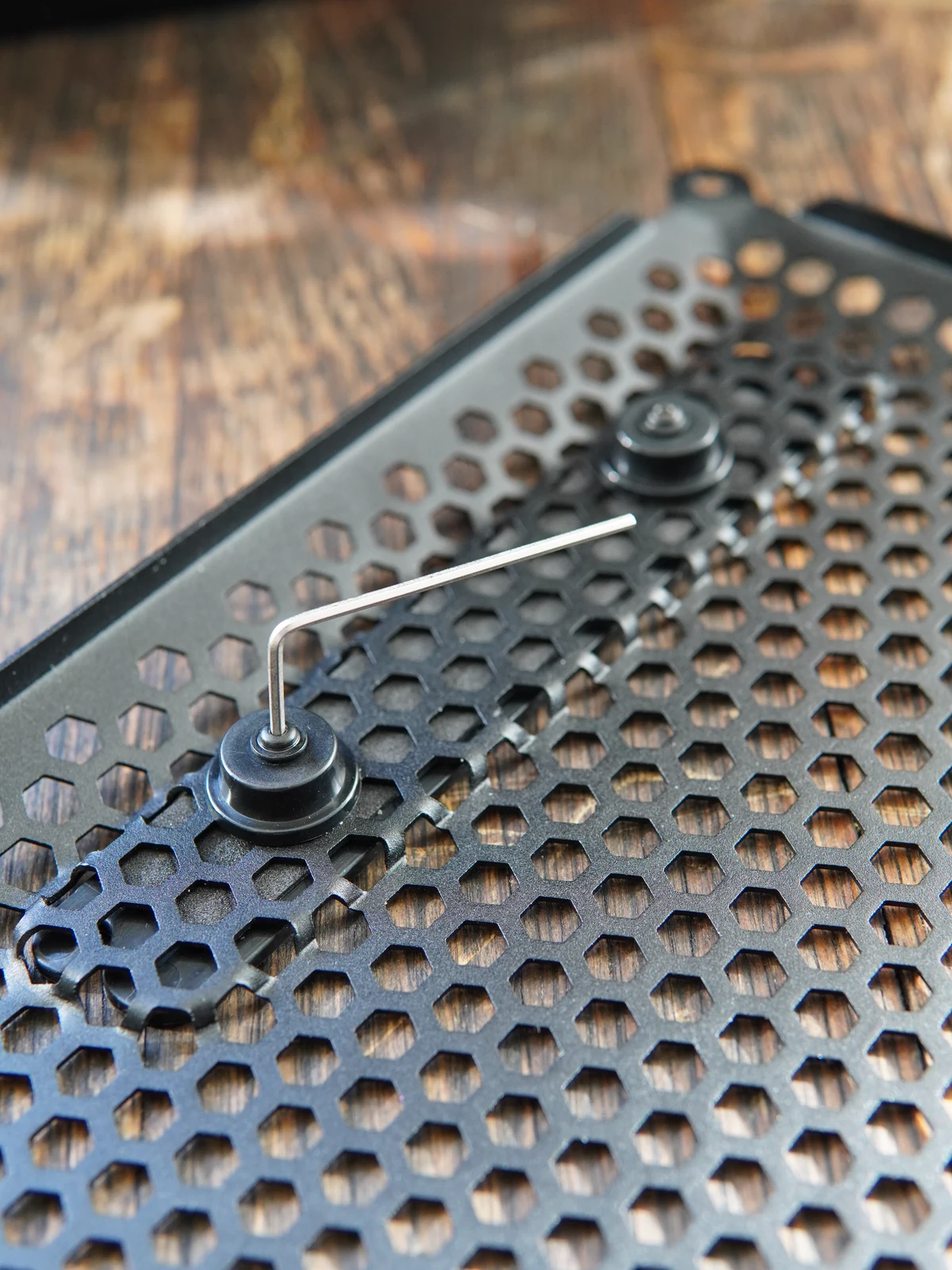
Dévissez le logo SOUNDBOKS de la grille avec la petite clé Allen fournie.
Gardez les 2 vis et les 2 entretoises, elles resservent à l’étape suivante.
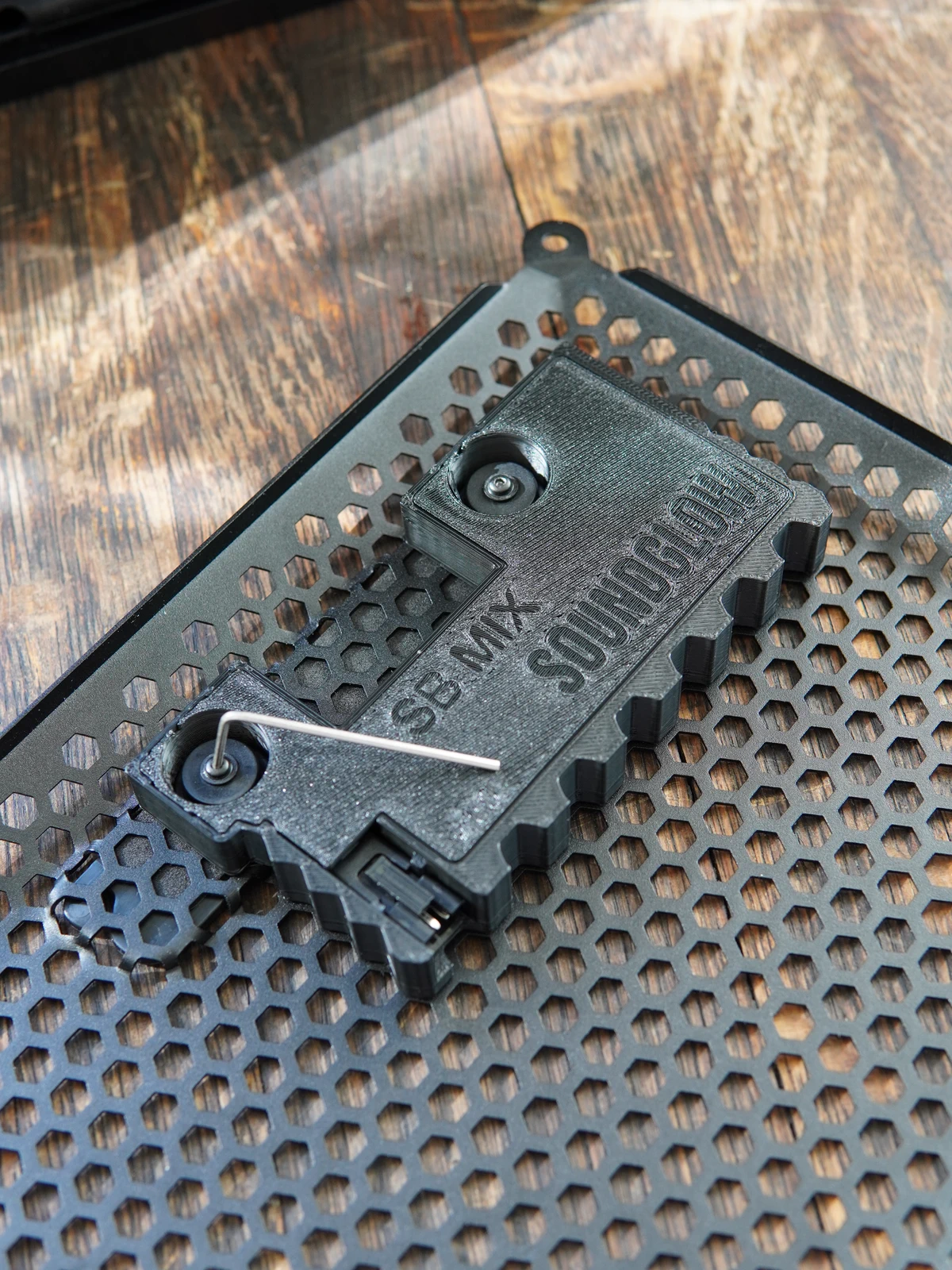
Monter le boîtier du contrôleur
Placez le boîtier du contrôleur derrière le logo et revissez le tout avec les 2 vis et entretoises de tout à l’heure.
Assembler le cadre
Le cadre se compose de 3 pièces qui s’emboîtent.
Pressez les pièces les unes contre les autres pour que le bord supérieur soit bien aligné.
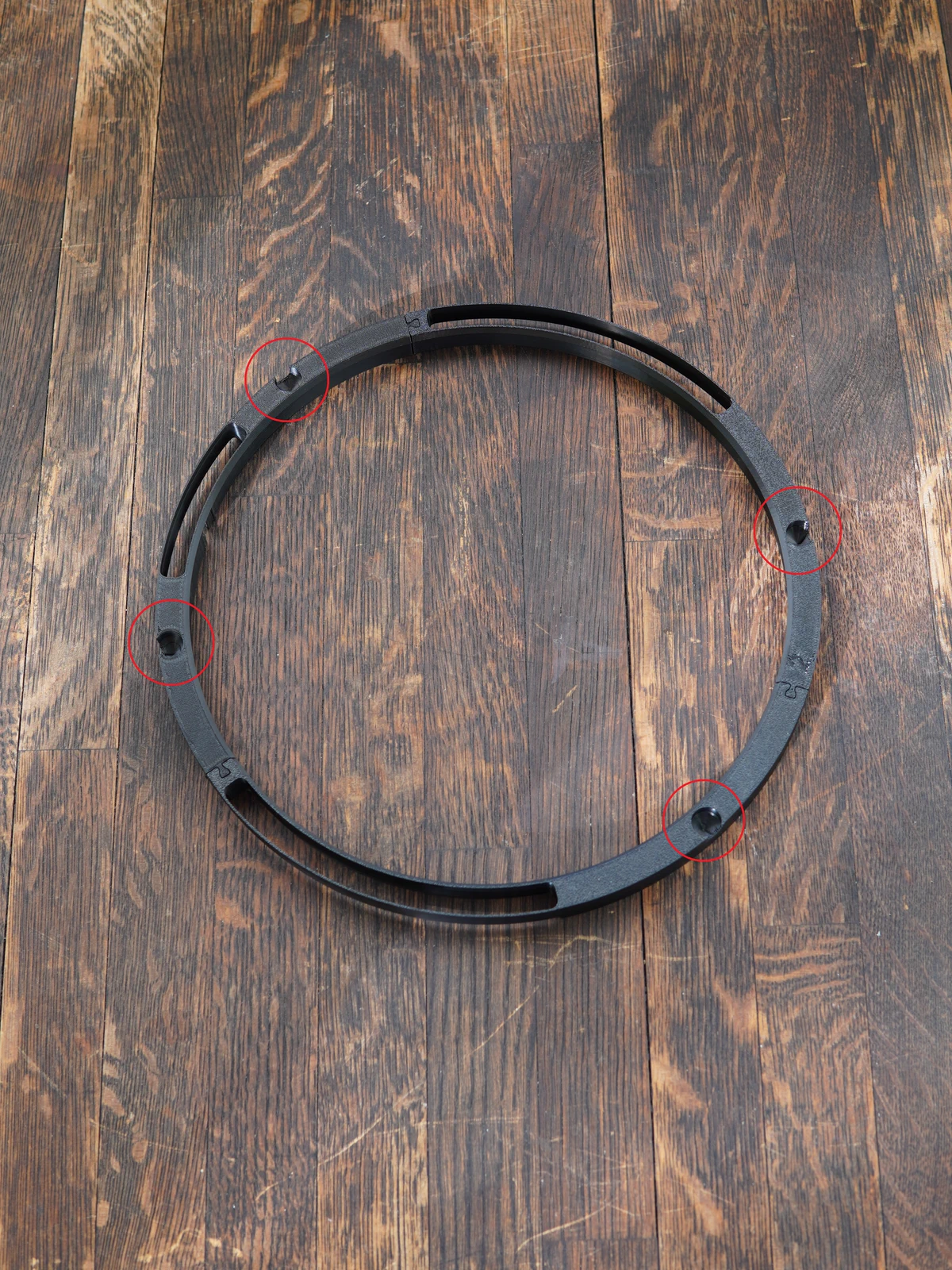
Poser la bande LED sur le cadre
Posez la bande LED sur le cadre assemblé.
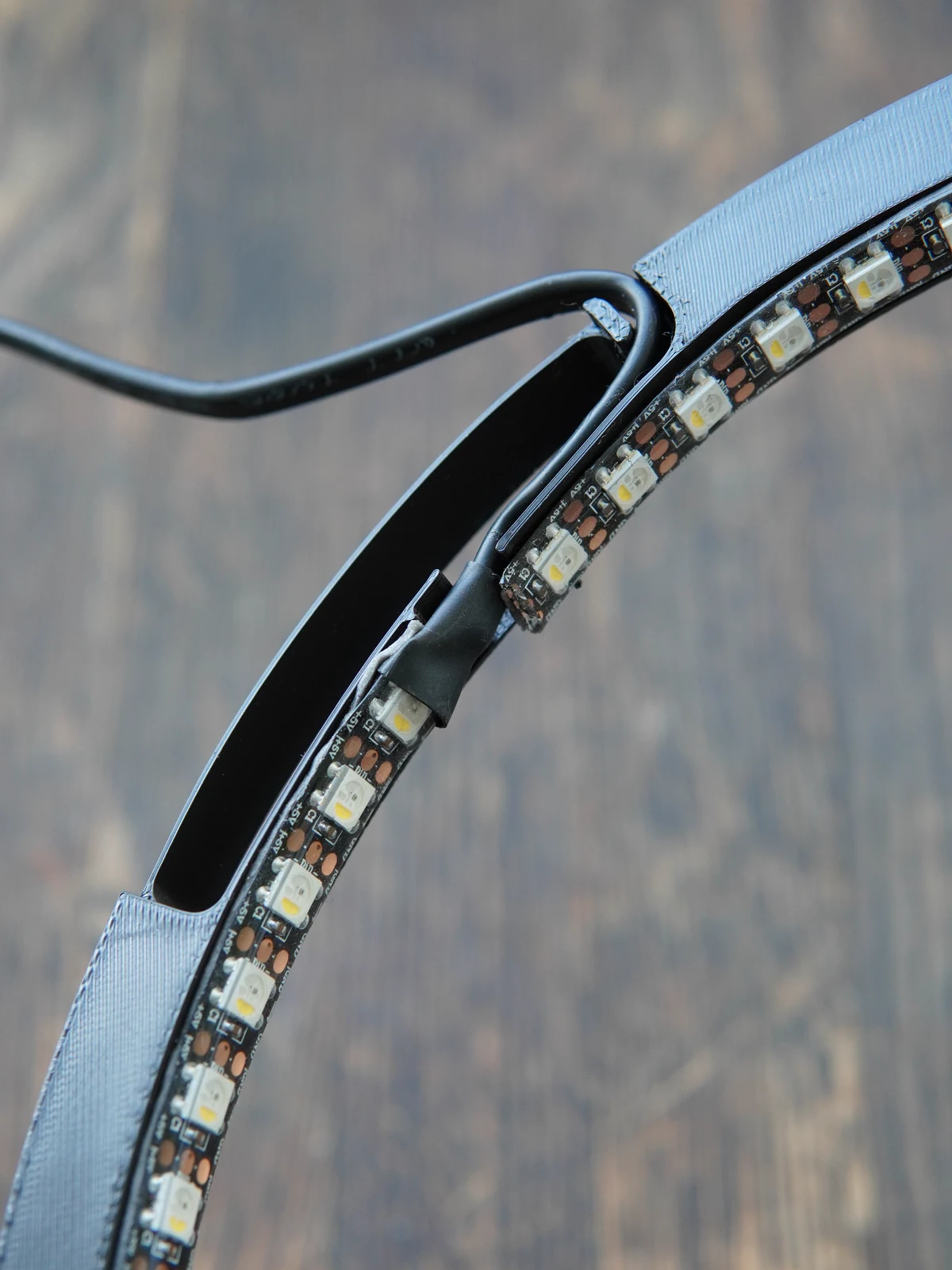
Un repère indique où la bande LED doit commencer, voir la photo ci-dessous.
Important : la première et la dernière LED doivent être à la même distance du centre de la grille. Les effets lumineux restent ainsi symétriques.
Retirez la protection rouge petit à petit et pressez fermement la bande LED tout autour.
Placer le cadre dans votre SOUNDBOKS
Placez le cadre avec la bande LED dans votre SOUNDBOKS. Comprimez légèrement les mousses pour que le cadre entre et tienne bien. Enfoncez-le petit à petit, en alternant les côtés.
Appuyez fermement sur le cadre jusqu’à ce qu’il soit bien plaqué contre votre SOUNDBOKS.
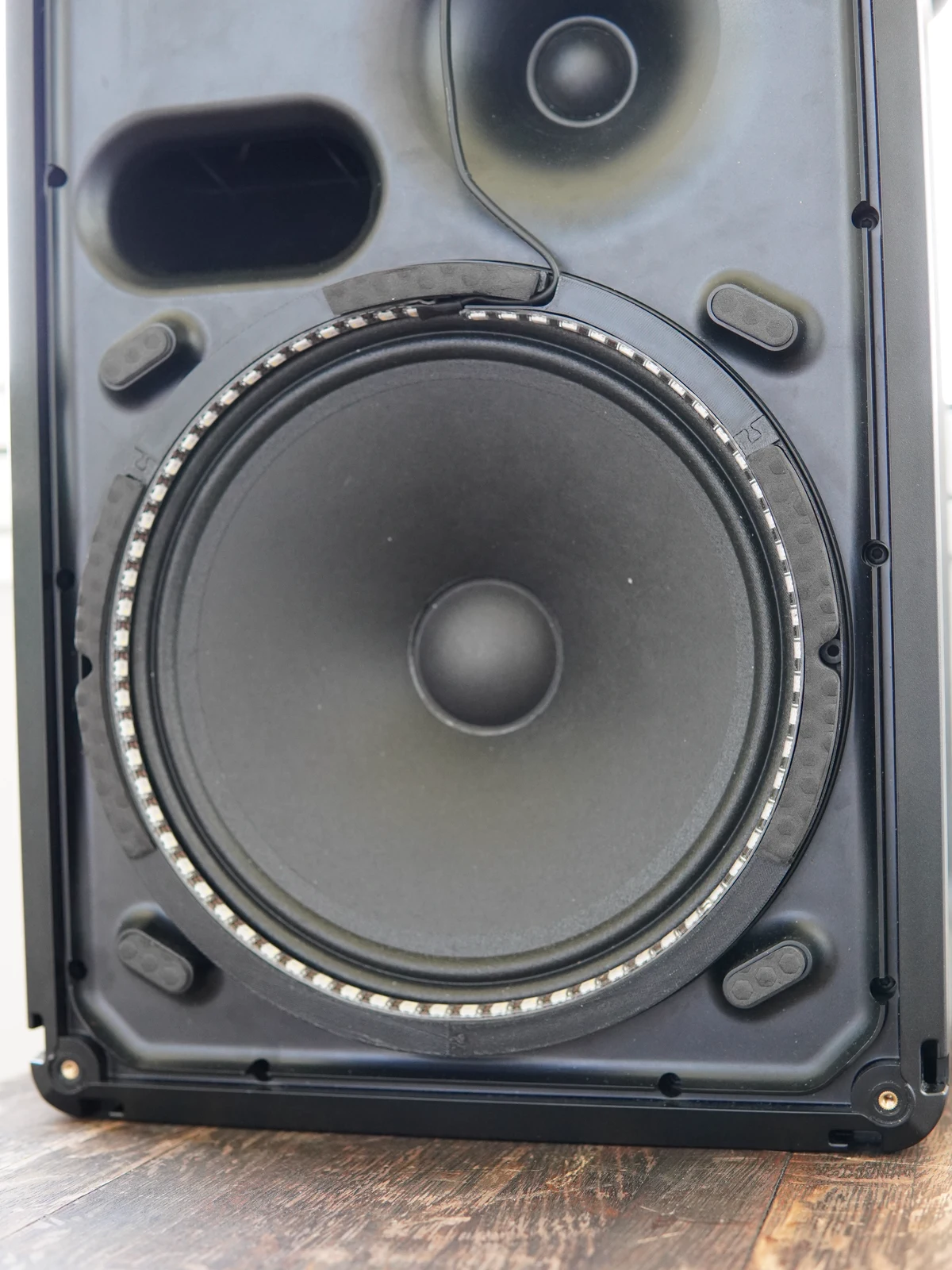
Cacher le câble LED
Cachez le câble de la bande LED derrière la partie supérieure du cadre : il repose contre la mousse et devient invisible une fois la grille remise.
Voir la photo ci-dessous.
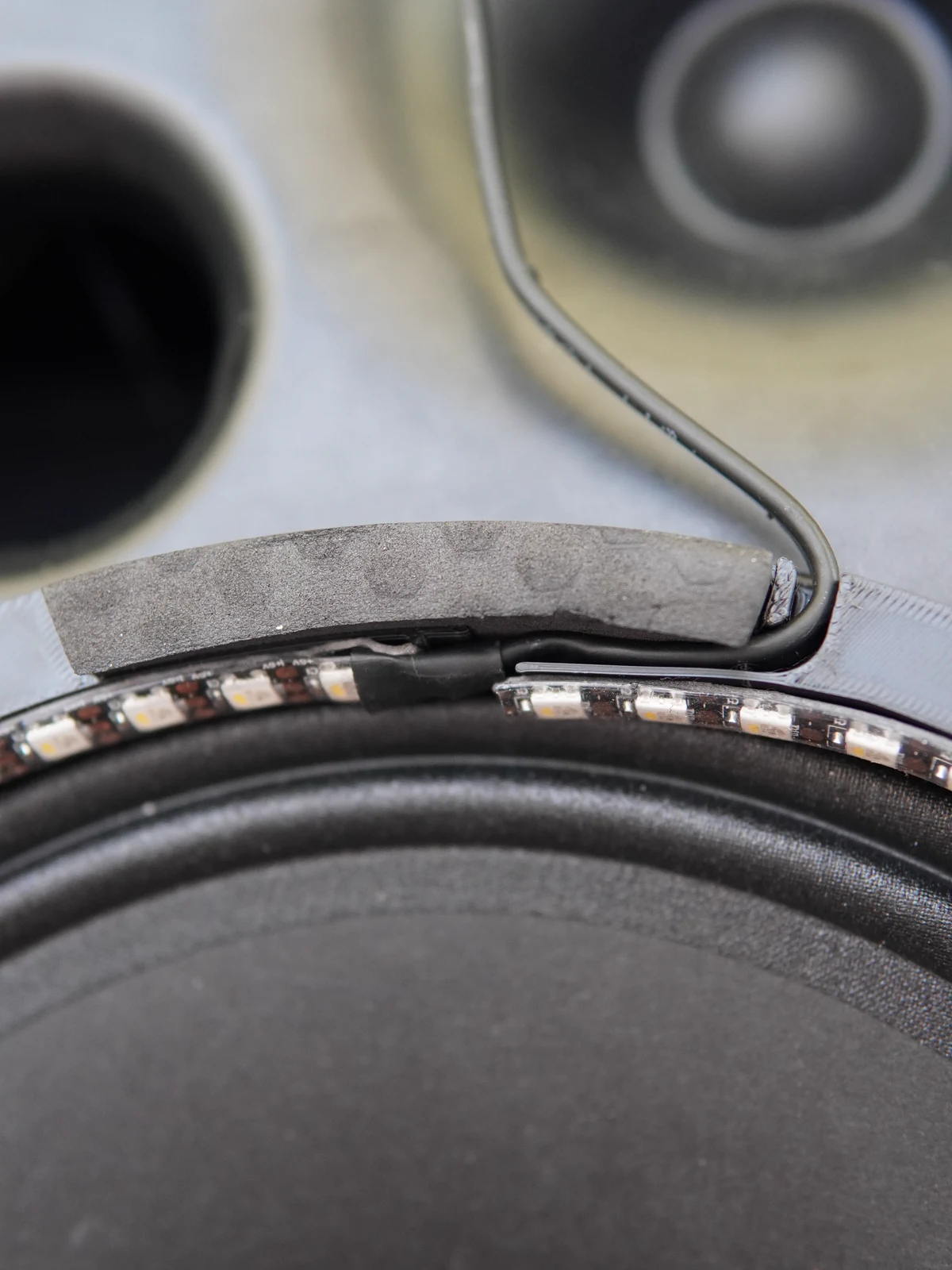
Brancher la bande LED
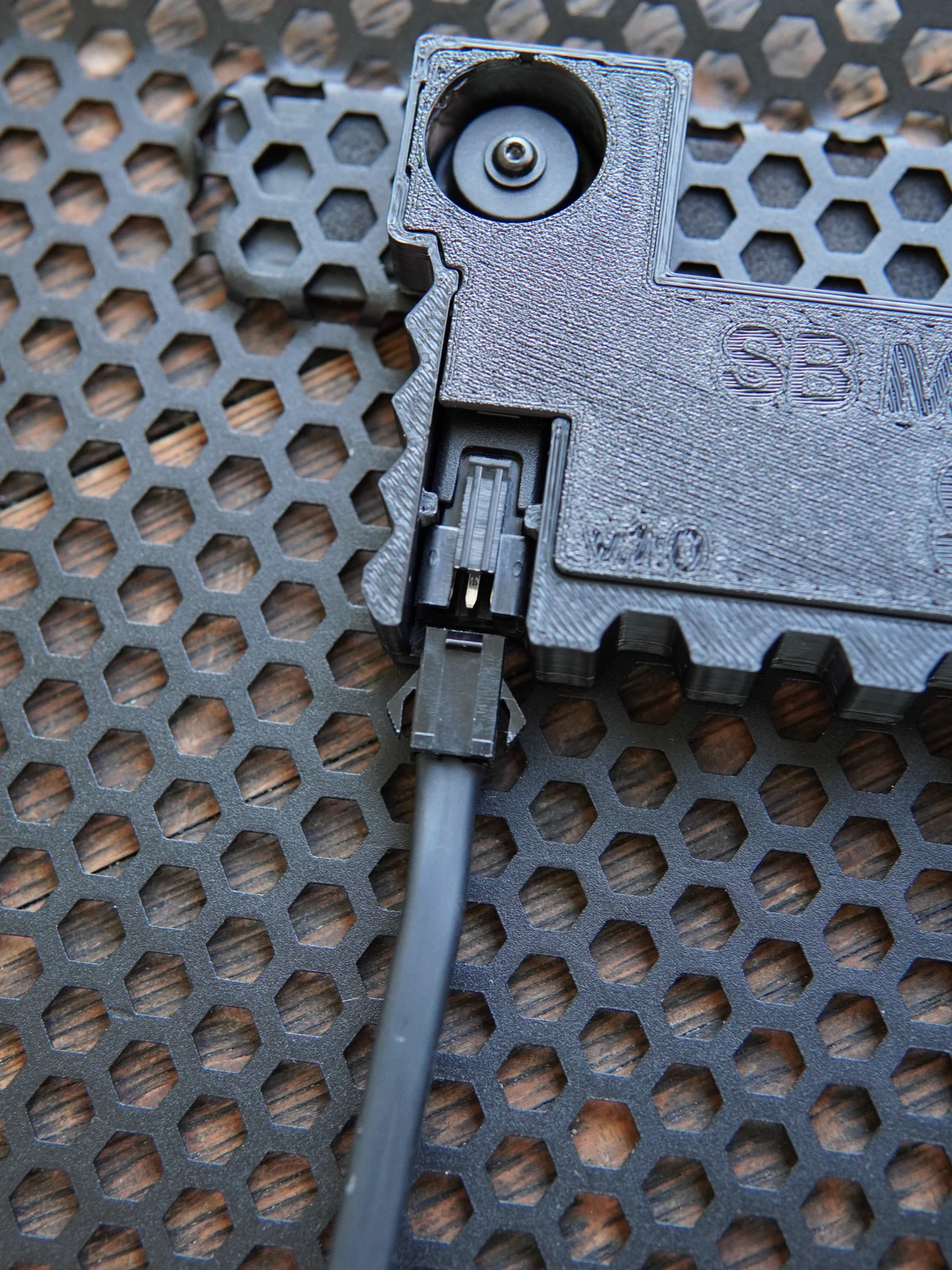
Clipsez le connecteur de la bande LED dans le boîtier du contrôleur.
Vérifiez que le connecteur est dans le bon sens, voir la photo ci-dessous.
Tester la lumière
Couchez l’enceinte, grille vers le haut.
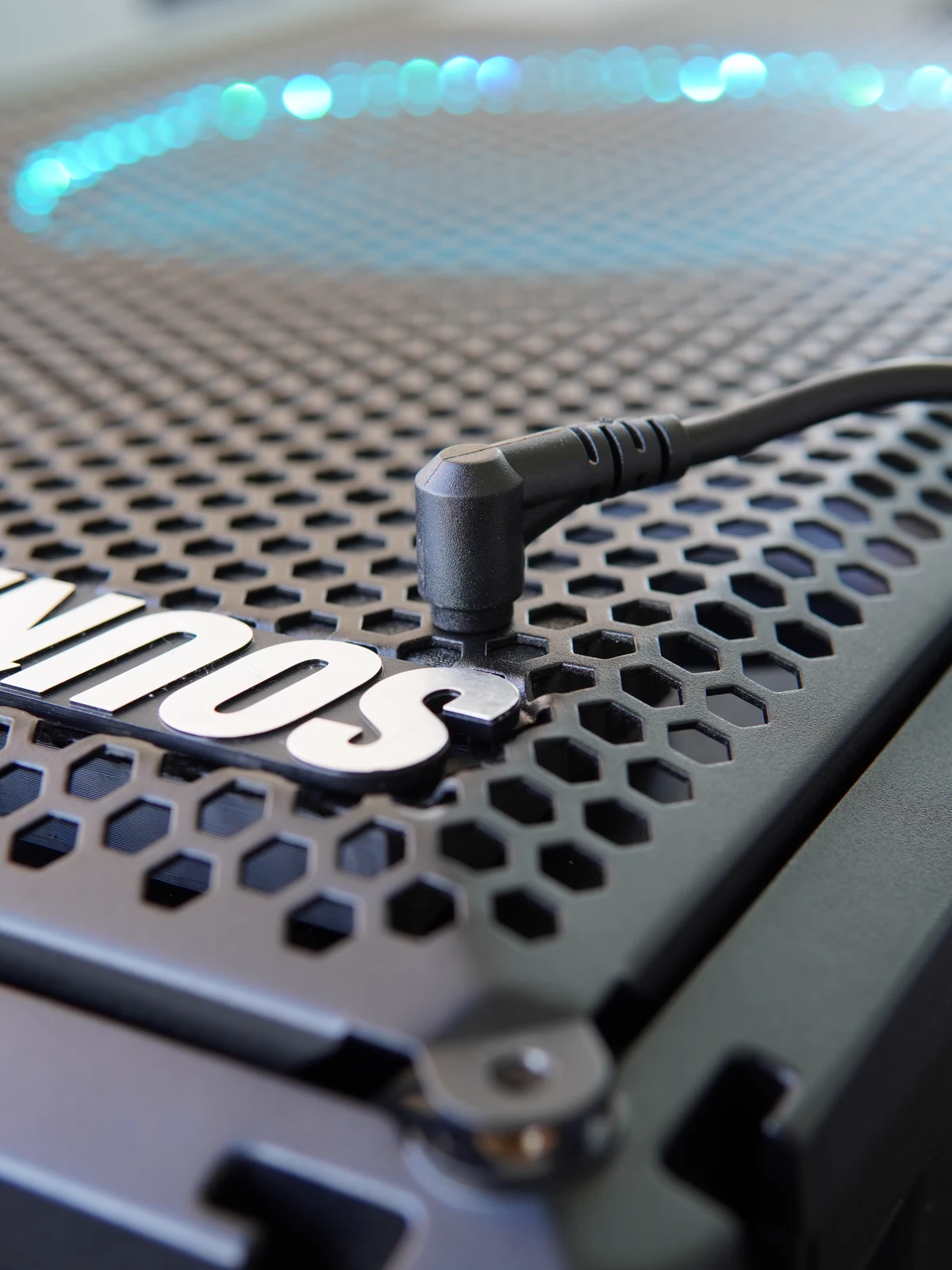
Vérifiez que tout fonctionne. Branchez le câble en Y sur la batterie de votre SOUNDBOKS et sur l’entrée d’alimentation de la grille.
La bande LED s’allume : tout est bon.
Remettre la grille et les coins
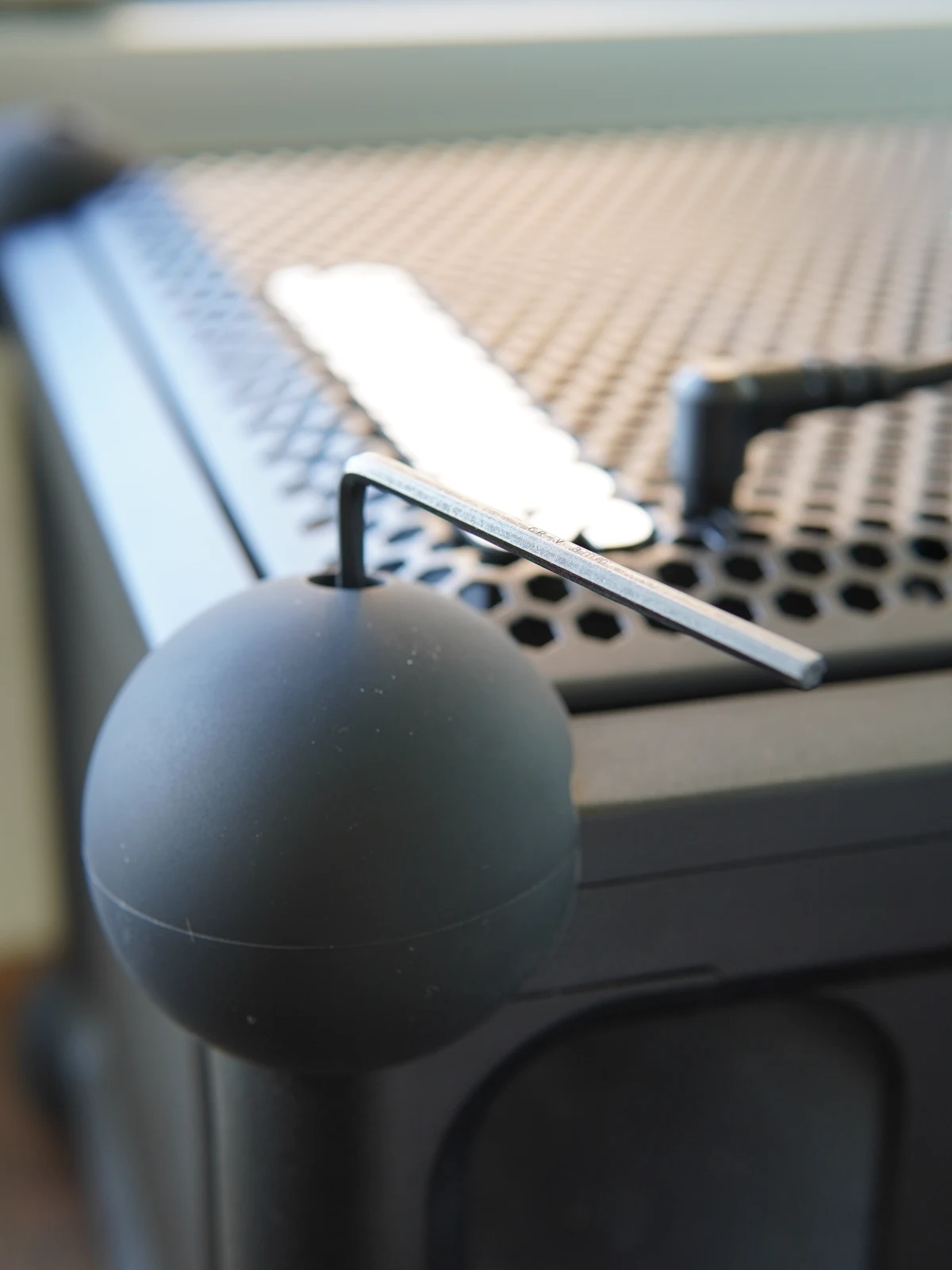
Remettez la grille et posez les 4 coins en caoutchouc.
Vissez d’abord les 4 coins à environ 80 %. Une fois les 4 vis en place, serrez-les à fond.
Télécharger l’app BanLanX
Félicitations ! Votre SOUNDBOKS MIX est maintenant équipée de SOUNDGLOW. 🎉
Pilotez vos effets lumineux en Bluetooth avec l’app BanLanX, disponible sur iOS et Android.
Choisissez parmi 39 effets, réglez les couleurs et l’intensité, et laissez les 8 effets musicaux piloter le show automatiquement.
Amusez-vous bien !
Party UFO
Bien démarrer avec votre Party UFO
Félicitations pour votre nouveau Party UFO ! Nous y avons mis plein de fonctions. Avant de lancer la fête, un point important : un beau show lumineux a besoin d’une bonne alimentation.
Votre Party UFO fonctionne en 5 V. Pour des couleurs éclatantes et un Wi-Fi stable, il lui faut une alimentation stable.
Utilisez une batterie externe ou un chargeur récents
Branchez votre UFO sur une source qui délivre au moins 2 à 3 ampères (10 à 15 watts). Les chargeurs récents pour smartphones et tablettes sont parfaits.
Utilisez un câble USB-C de qualité
Un câble fin ou ancien peut limiter le courant. Avec un bon câble, tout s’illumine aussi intensément que prévu.
Bouton de l’appareil
Votre Party UFO a un bouton sur le dessus. Il permet de le piloter entièrement sans télécommande.
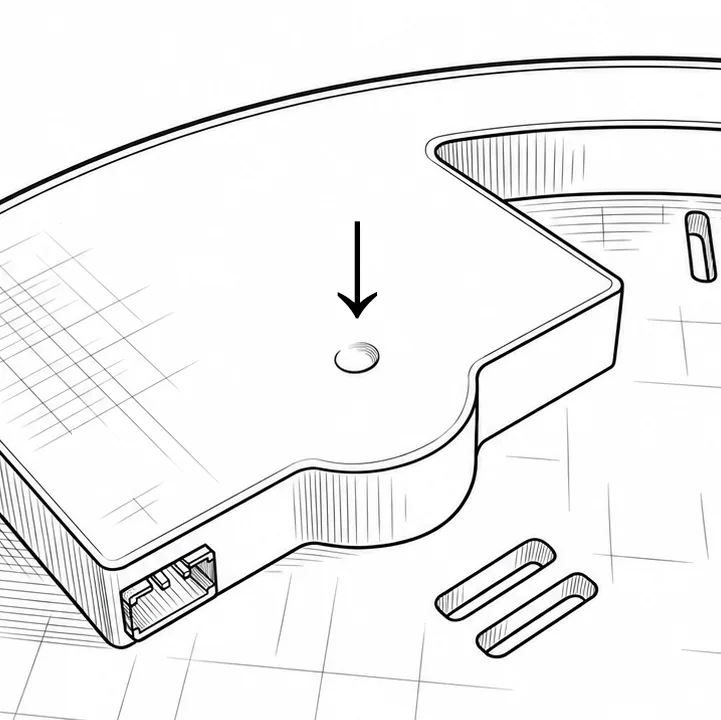
- 1 appuiPilote automatique : écoute la musique et change d’effet tout seul.
- 2 appuisLumière blanche
- Maintenir 5 secondesÉteindre la lumière
- Maintenir 20 secondesRéglages d’usine
Télécommande
Une télécommande est fournie. Chaque bouton commande un effet ou la luminosité :


Fixation avec les sangles scratch
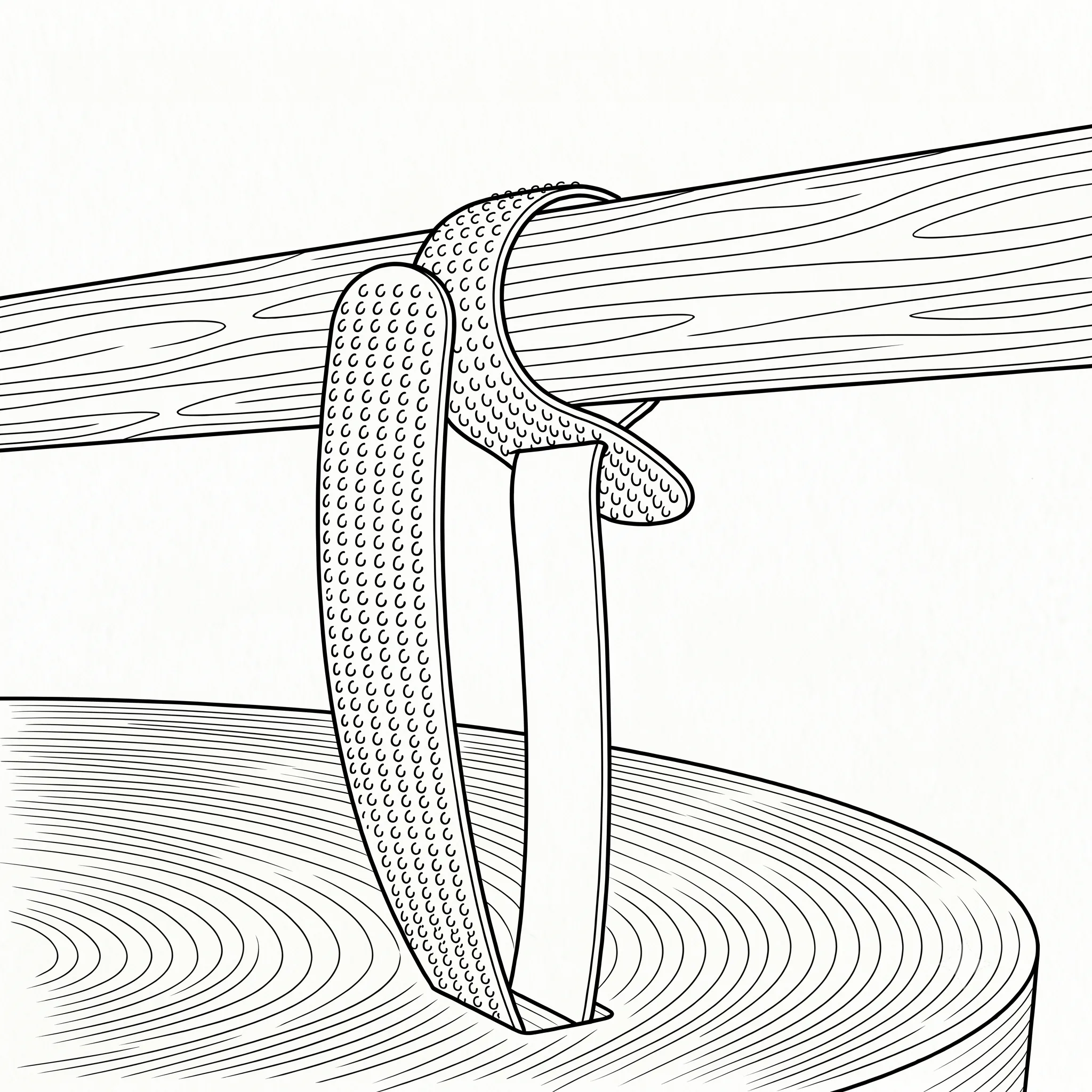
Passez les sangles scratch autour de l’objet, puis dans votre Party UFO, comme ci-dessous. Il tient ainsi solidement.
Accessoires
La guirlande, la télécommande, les aimants et les crochets sont inclus dans la boîte. Inutile d’acheter quoi que ce soit en plus pour commencer.
Guirlande de 5 m
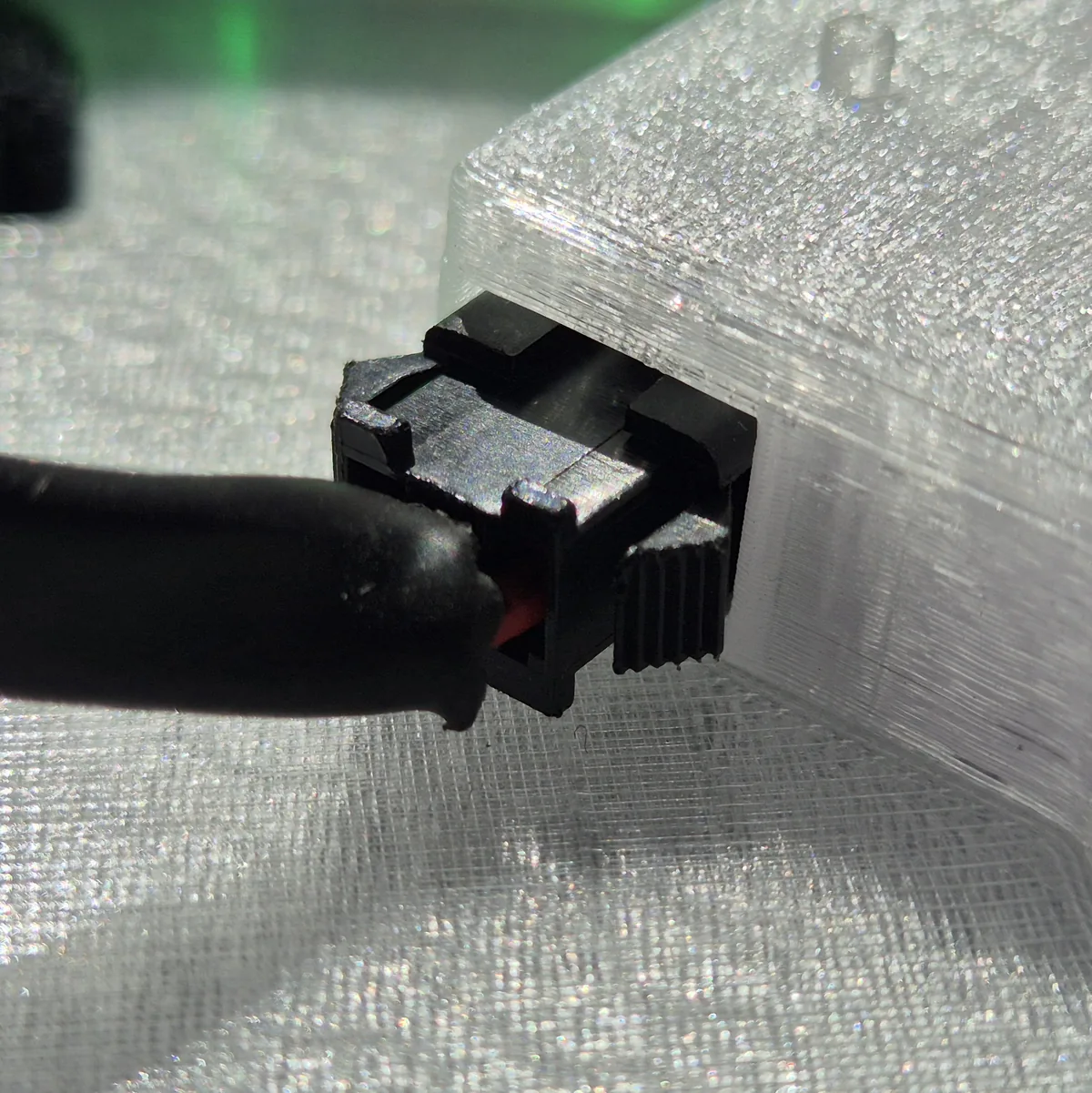
Vous pouvez prolonger votre Party UFO avec une guirlande lumineuse de 5 mètres. Elle reprend les effets de l’UFO et fait merveille dans les espaces ouverts, comme une terrasse ou un jardin. Branchez le connecteur directement sur votre Party UFO, comme sur la photo ci-dessous. Pour le débrancher, maintenez enfoncée la haute languette transparente.
Aimants
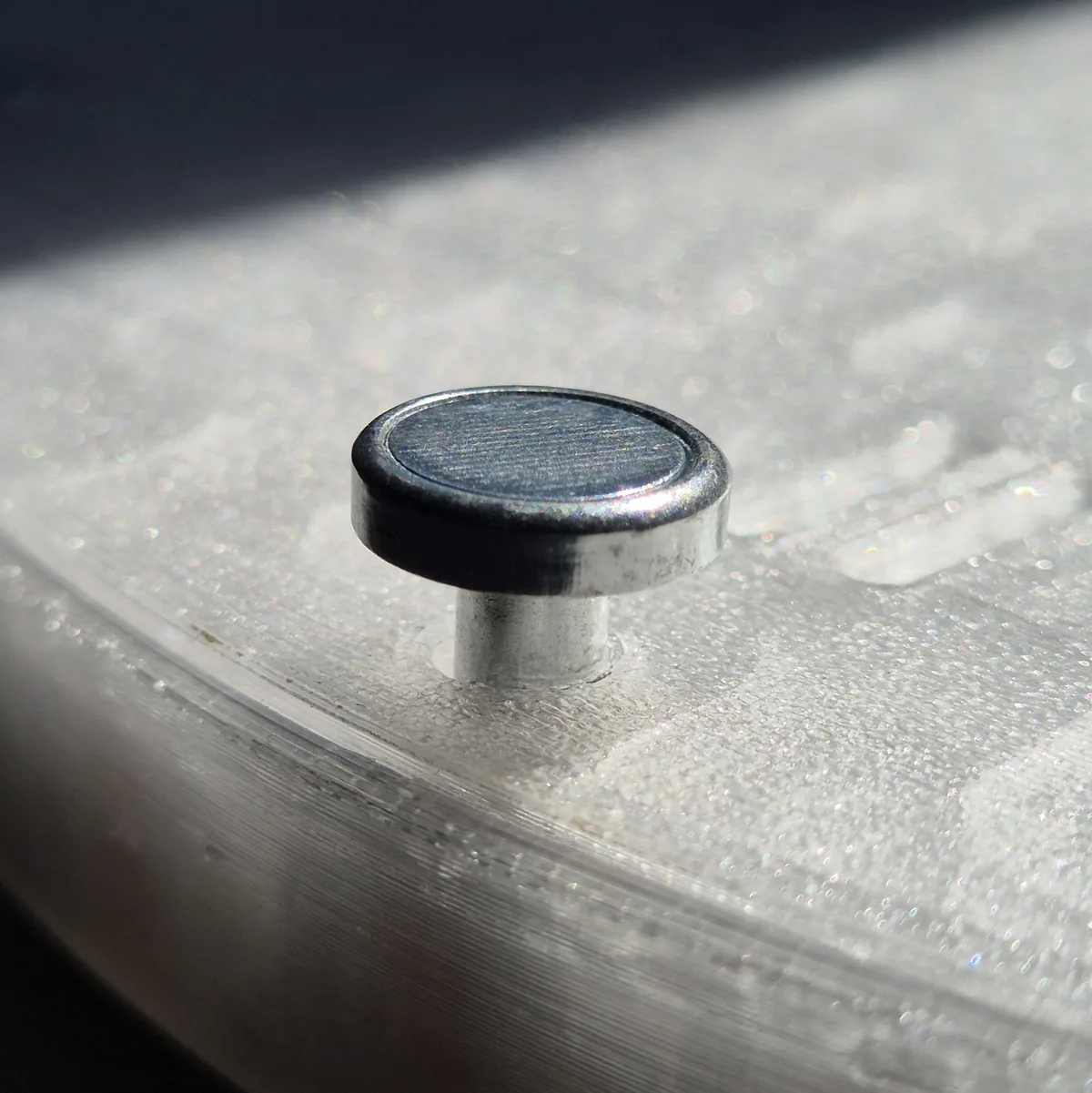
Avec les aimants, vous posez votre Party UFO directement sur une surface métallique. On ne fait pas plus simple. Vissez-les dans les filetages M4 intégrés de votre Party UFO, comme sur la photo ci-dessous. Ne serrez pas trop.
Crochets
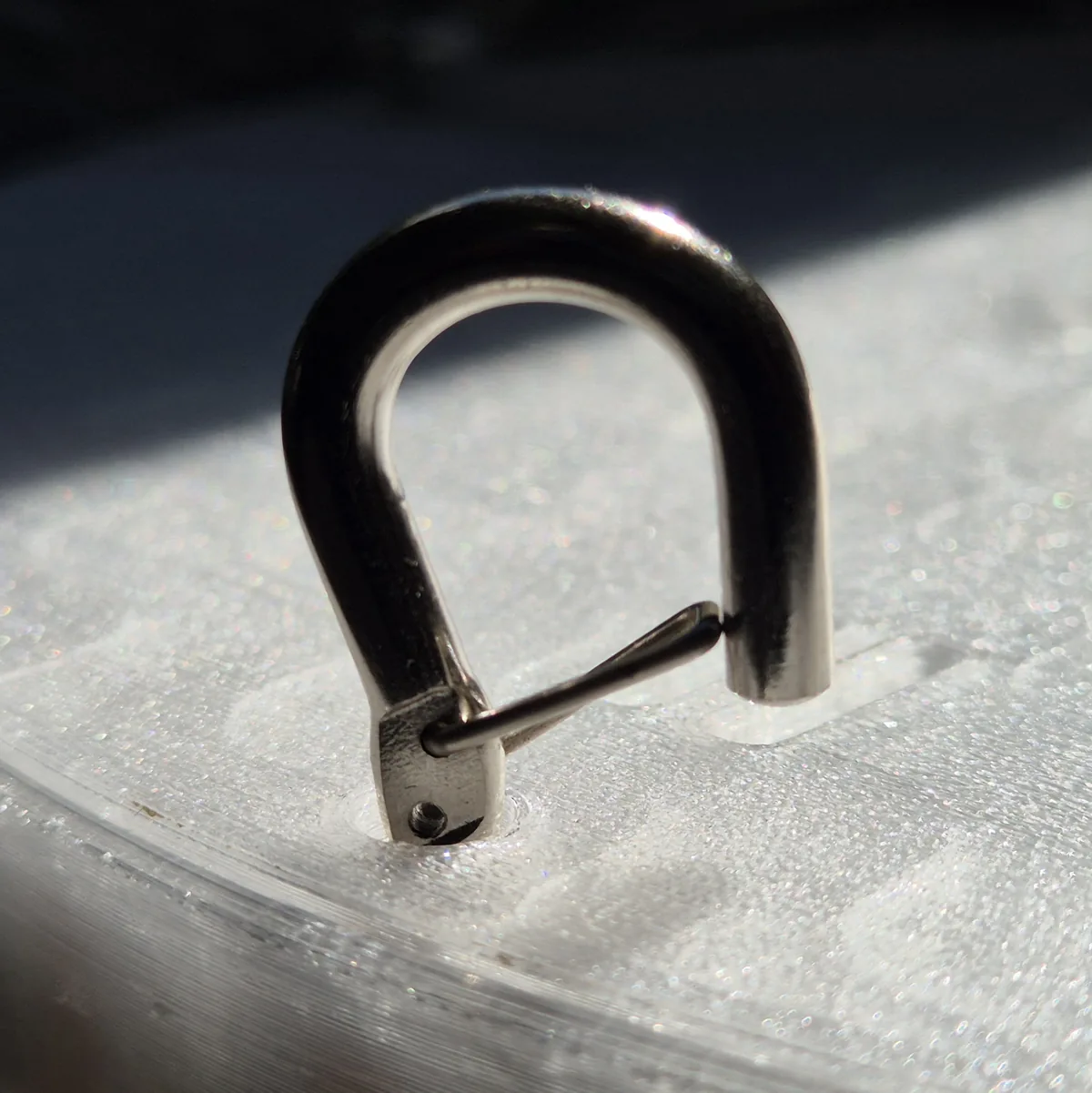
Des crochets avec fermeture qui ouvrent plein de nouvelles possibilités pour accrocher votre Party UFO. Vissez-les dans les filetages M4 intégrés de votre Party UFO, comme sur la photo ci-dessous. Ne serrez pas trop.
Pilotage avec l’app WLED
Votre Party UFO se pilote avec l’app WLED. Vous y créez vos propres presets, couleurs, playlists, segments et bien plus. Téléchargez l’app pour iPhone ou Android ici :
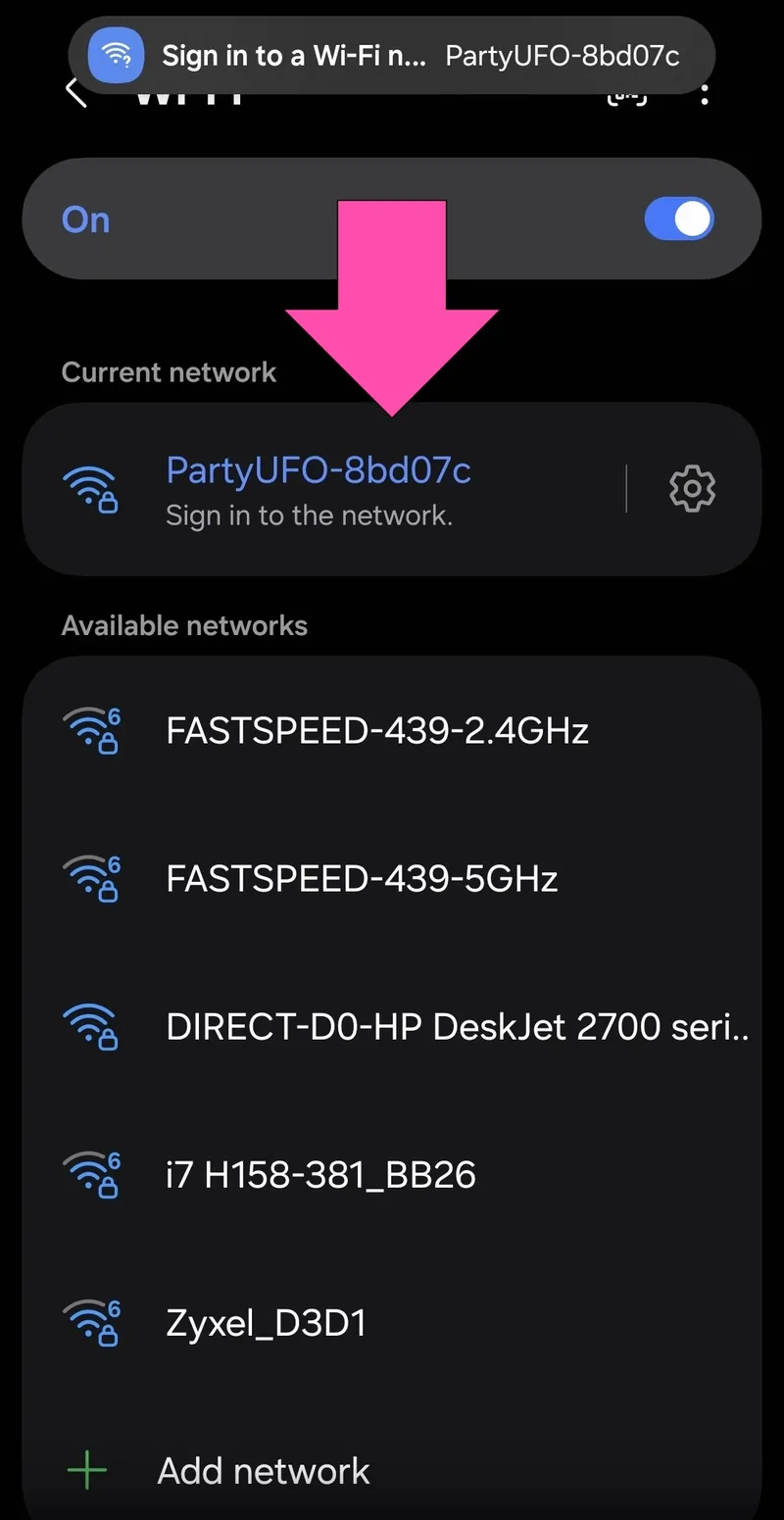
Le Party UFO se pilote en Wi-Fi. Quand aucun réseau connu n’est à proximité, l’UFO crée le sien. Lors de la première installation, connectez-vous donc au Wi-Fi de l’UFO : allumez votre Party UFO, trouvez-le dans les réseaux Wi-Fi et connectez-vous. Le mot de passe est wled1234. Une invitation à vous connecter au réseau s’affiche alors : touchez-la, comme sur la photo ci-dessous.
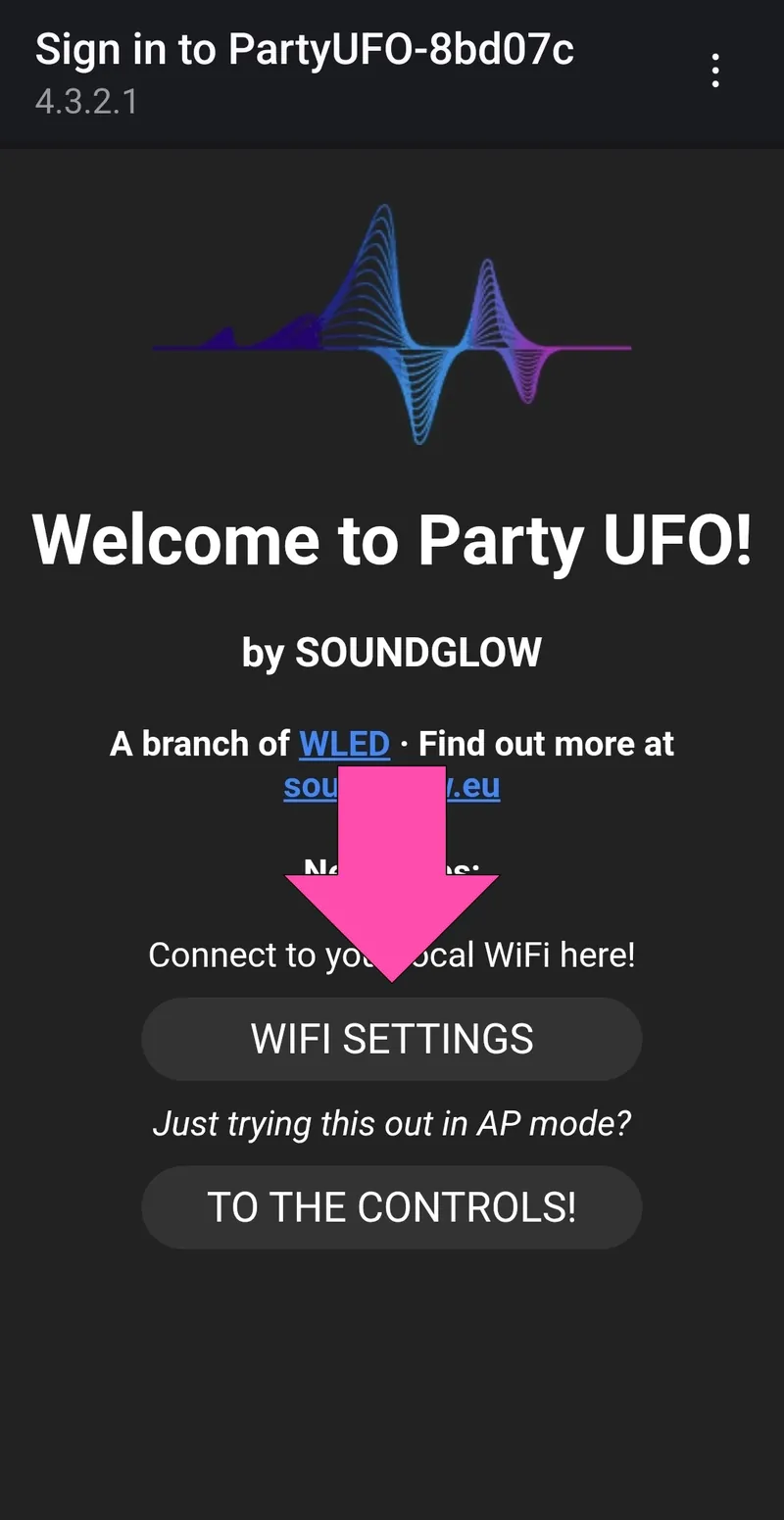
Un écran d’accueil s’affiche, comme sur la photo ci-dessous. Touchez WIFI SETTINGS.
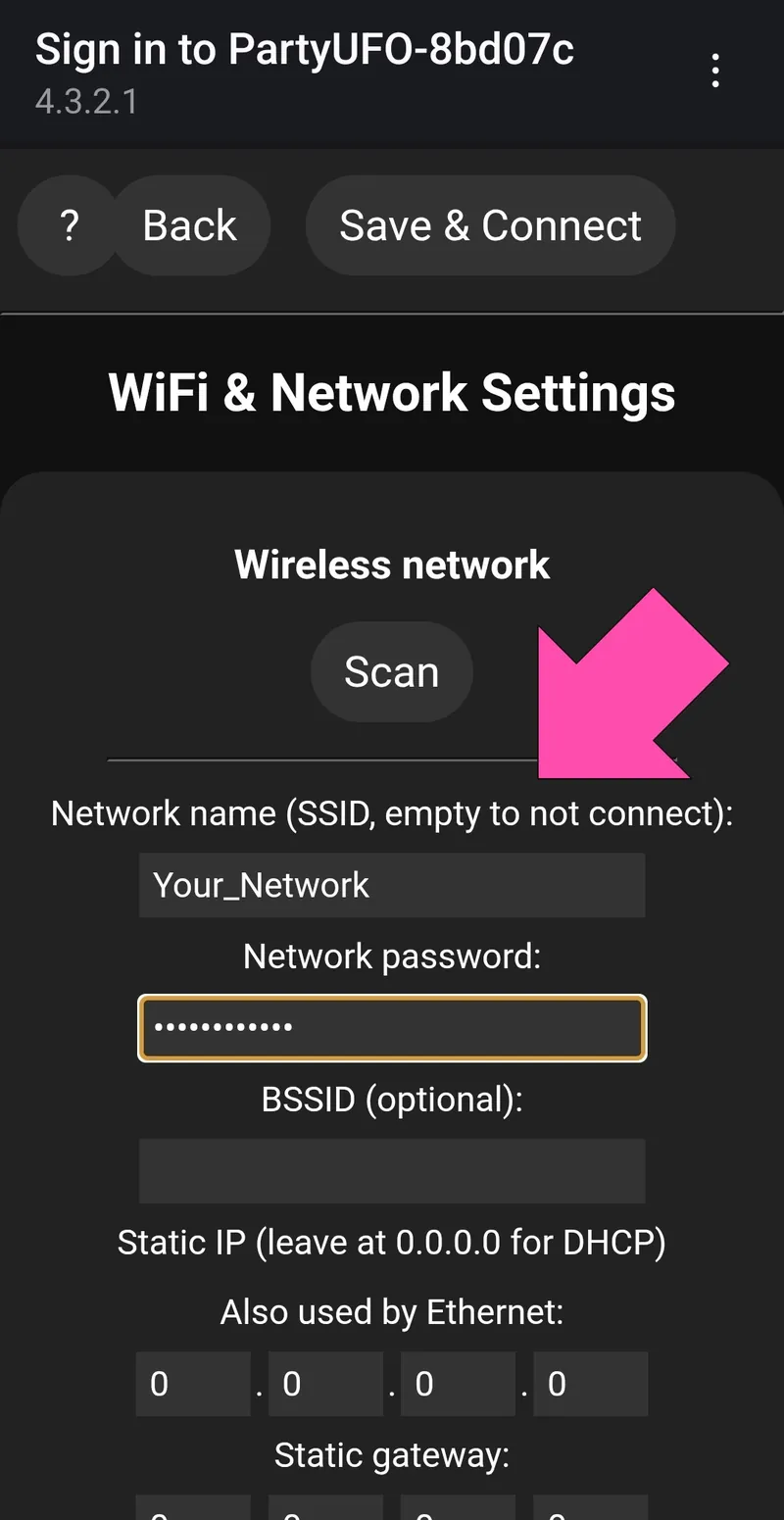
Ajoutons maintenant l’UFO à votre Wi-Fi. Recherchez votre réseau et choisissez-le dans la liste, ou saisissez le nom du réseau et le mot de passe à la main.
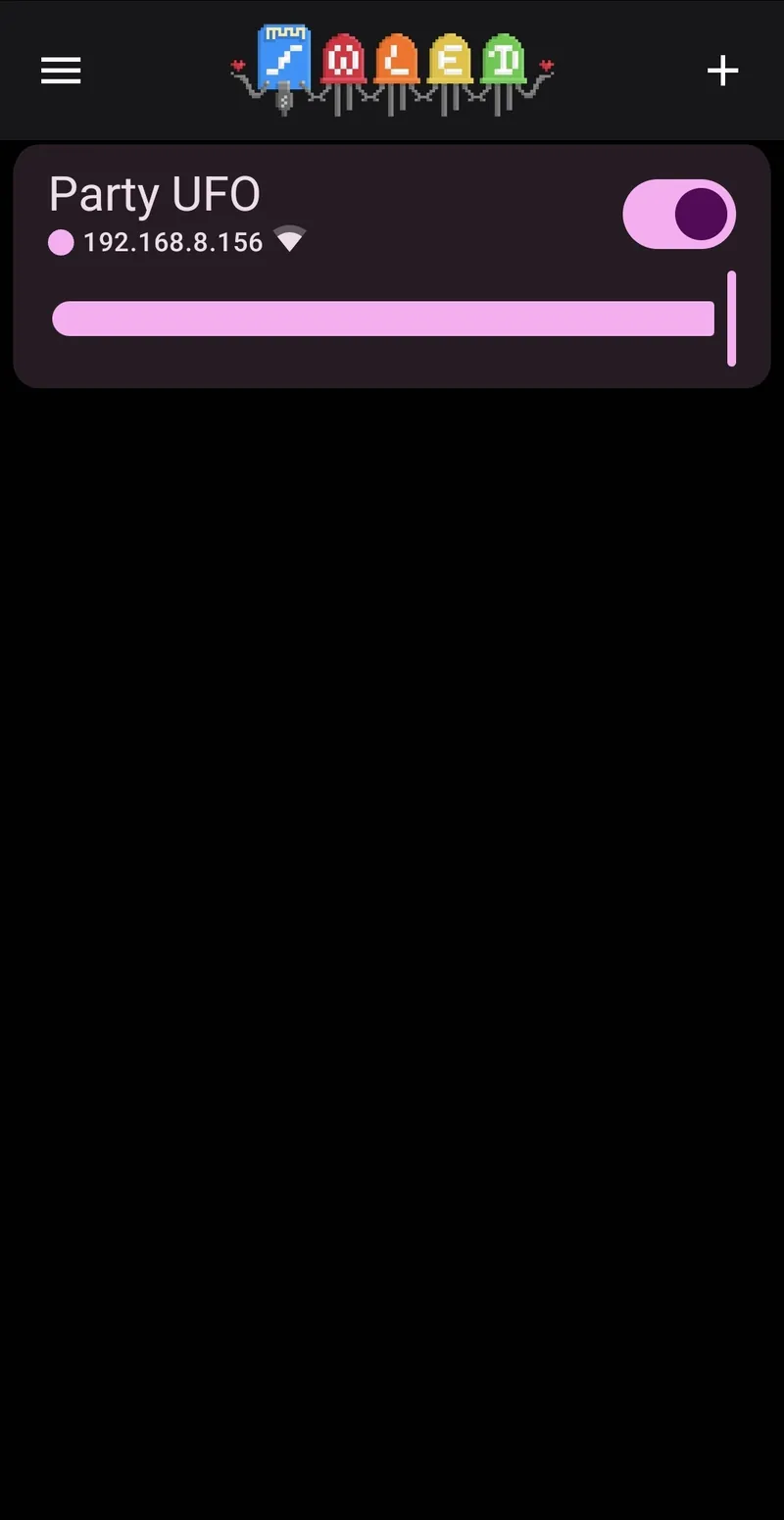
Votre Party UFO est maintenant sur votre Wi-Fi ! En ouvrant l’app WLED, vous le voyez dans la liste des appareils, comme sur la photo ci-dessous. Votre téléphone doit être sur le même réseau Wi-Fi que votre Party UFO.
Configurer la télécommande
Pour changer les presets actifs de votre télécommande, rendez-vous dans Config → Usermods → Edit Remote Mappings.
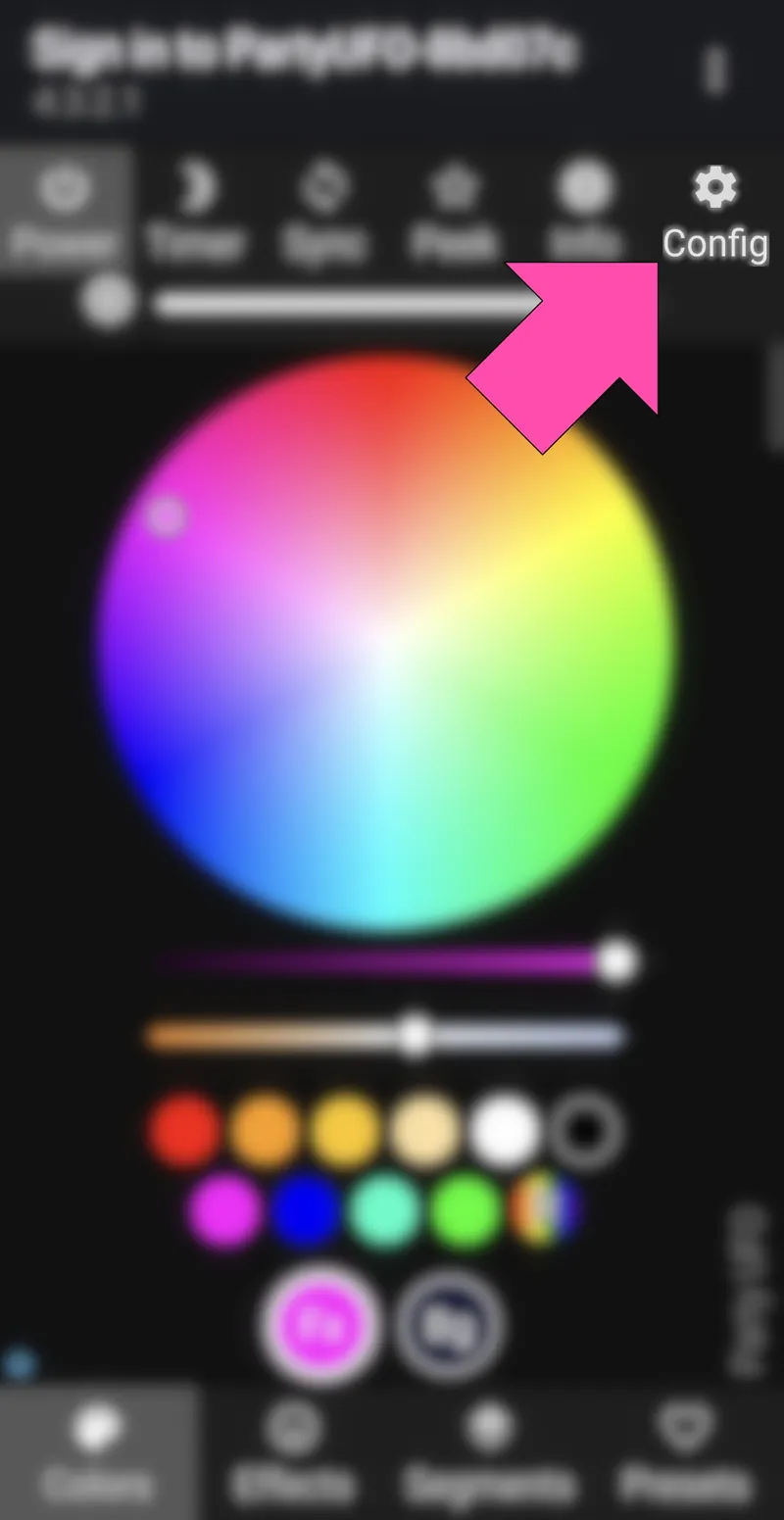
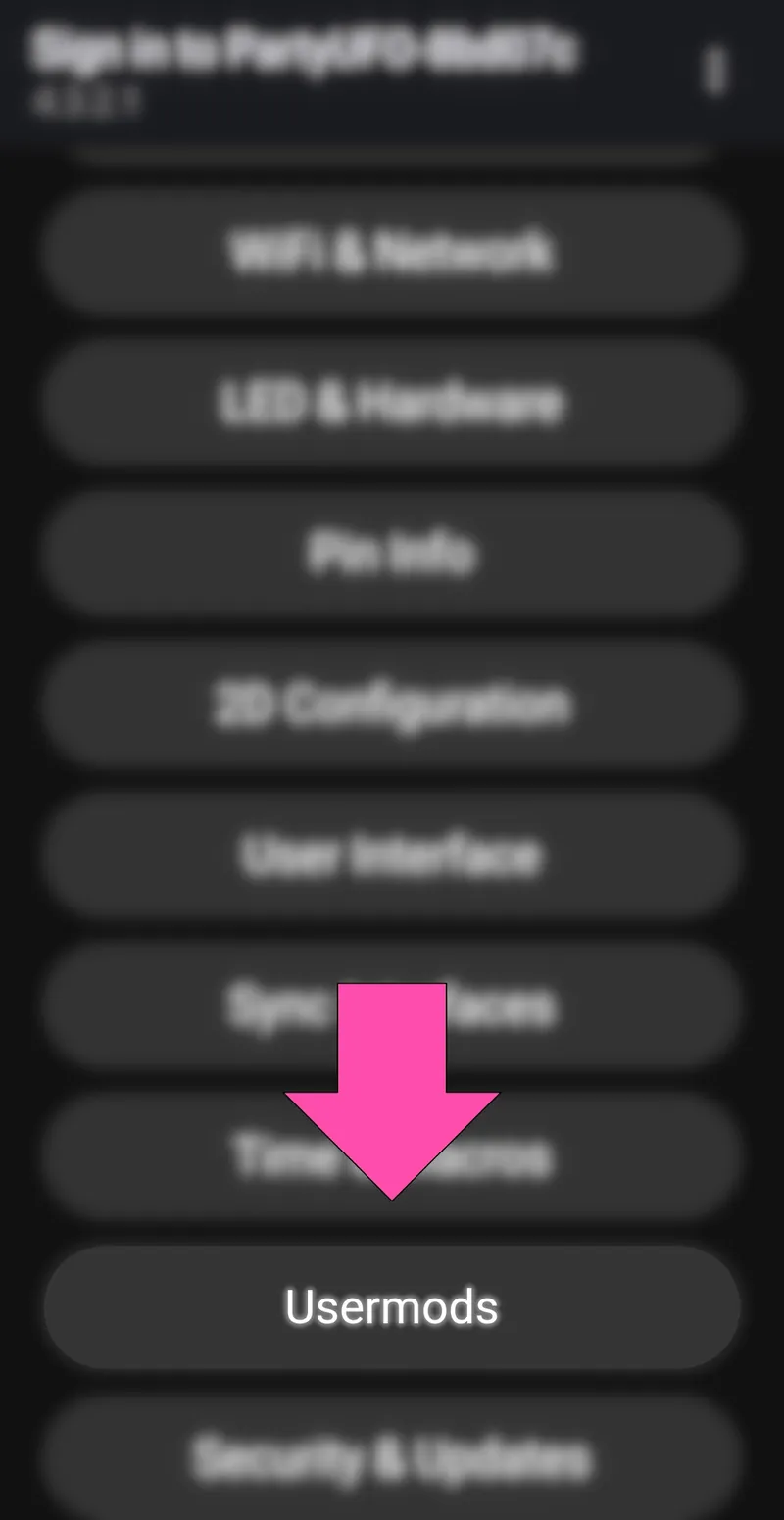
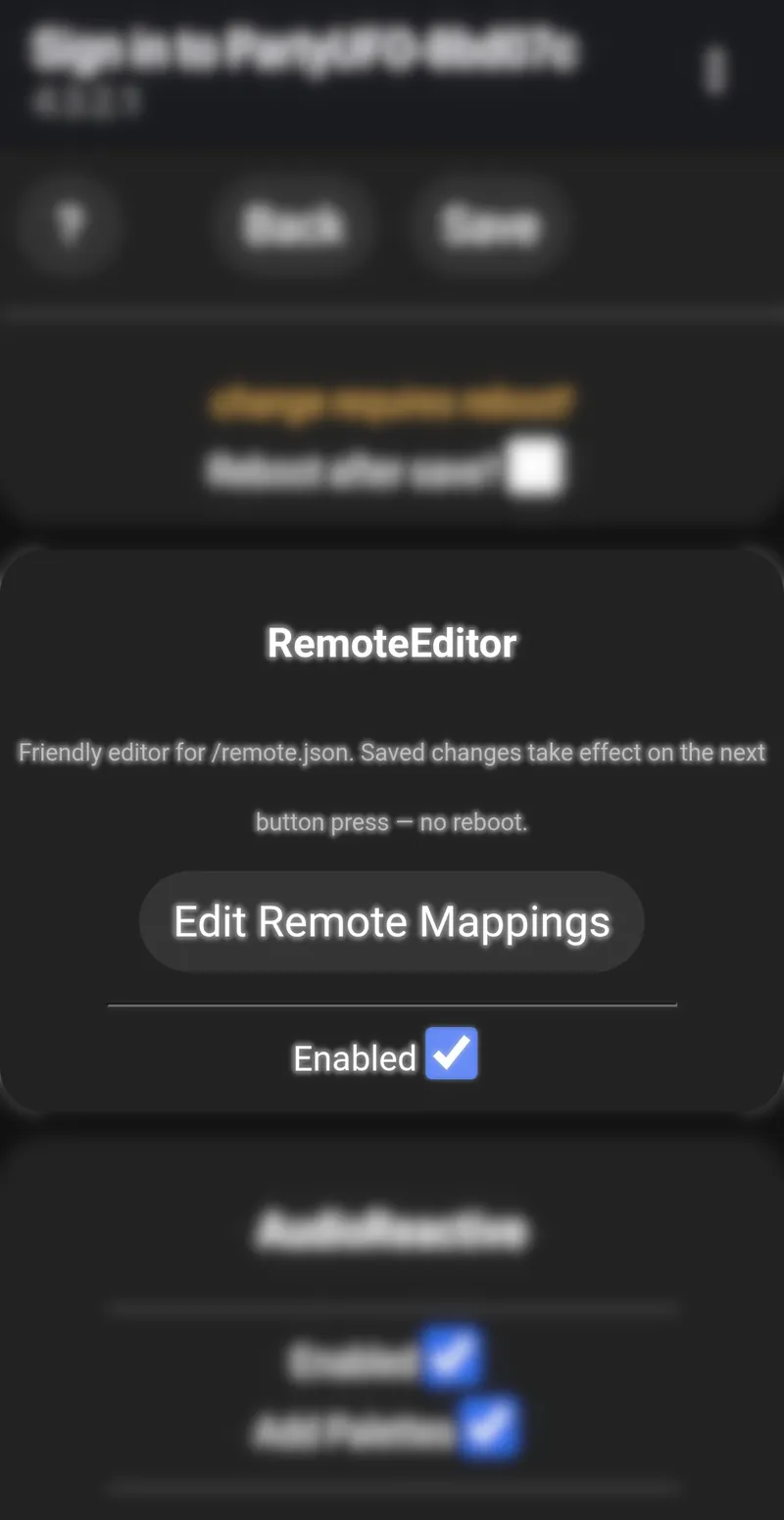
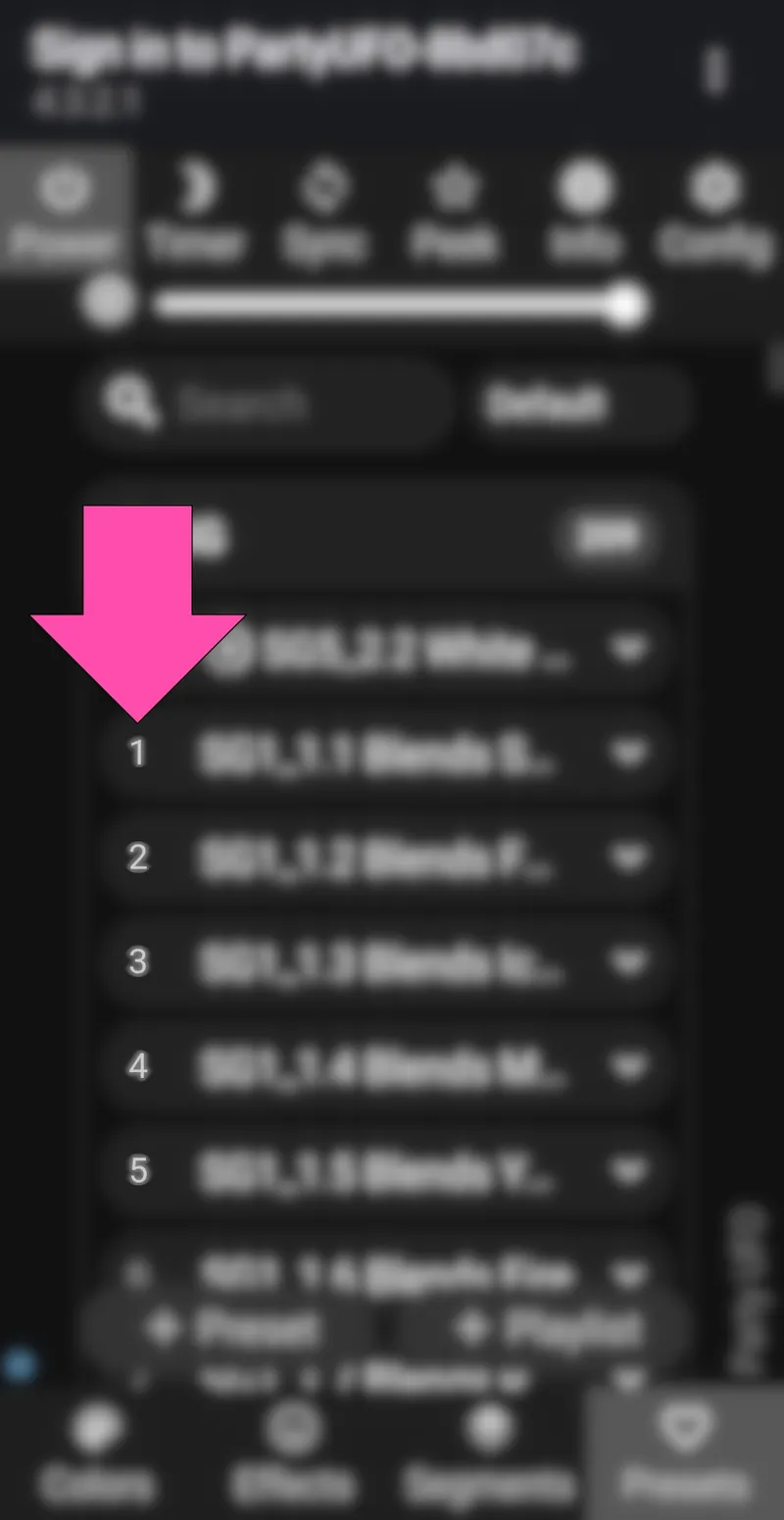
Dans le menu Edit Remote Mappings, chaque preset a un numéro d’ID unique. Vous trouverez le numéro d’ID de chaque preset dans l’onglet Presets (voir la photo ci-dessous).
Ajouter ou retirer des télécommandes
Pour ajouter une télécommande, appuyez sur n’importe lequel de ses boutons pour que votre UFO la détecte. Vous gérez les télécommandes actives dans Config → WiFi & Network → ESP-NOW Wireless, comme sur les photos ci-dessous.
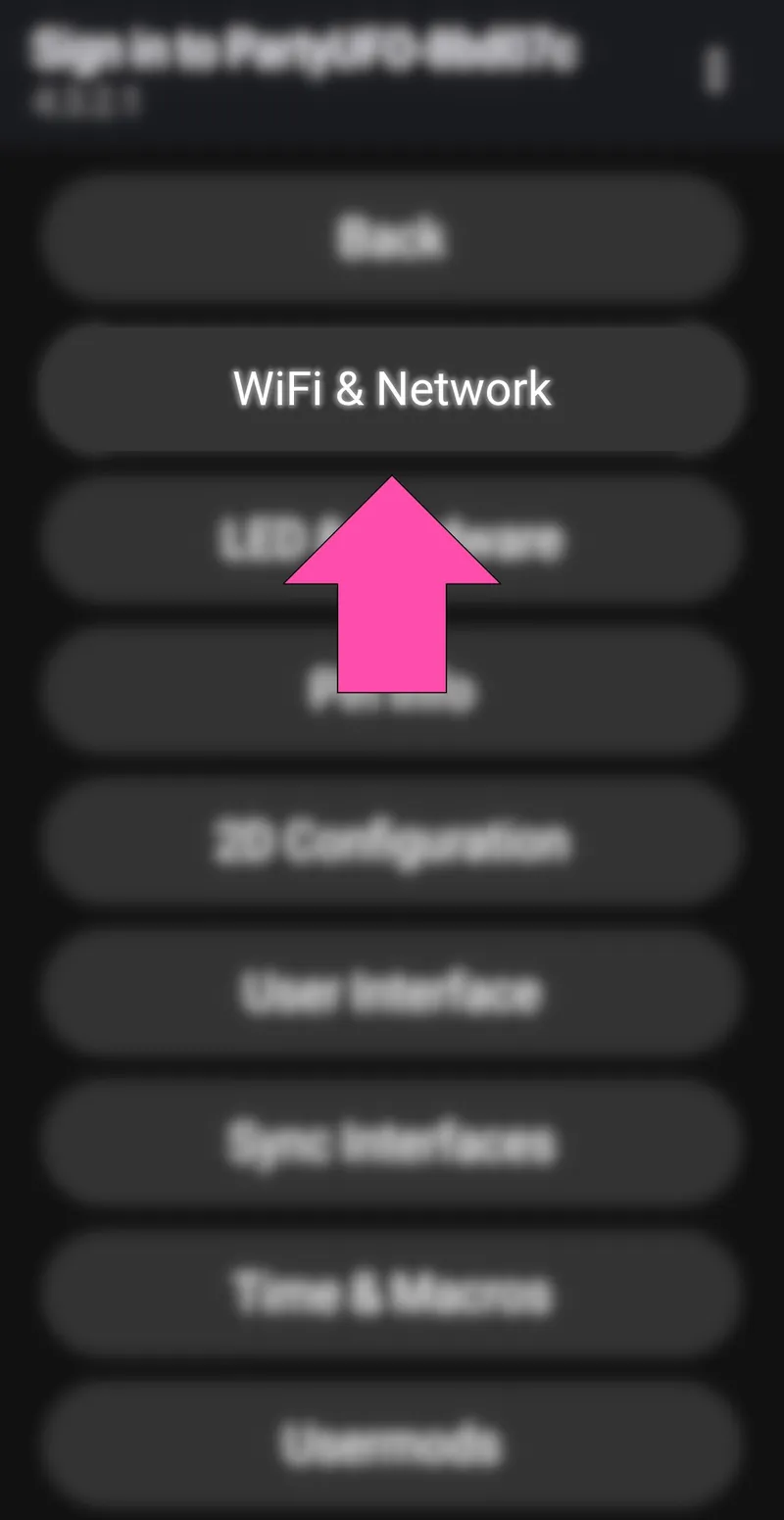
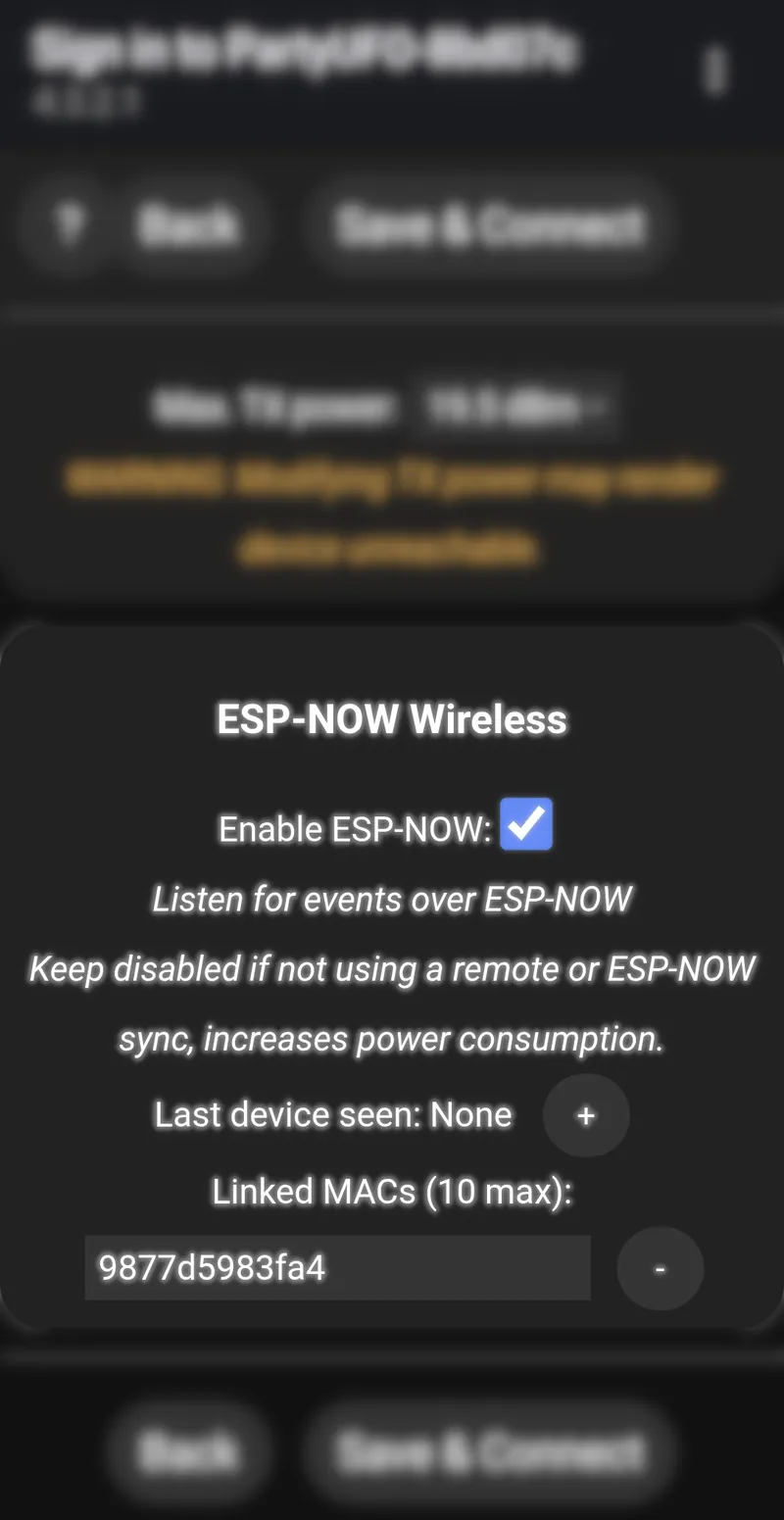
La télécommande apparaît alors sous Last device seen, sous forme d’adresse MAC de 12 caractères. Touchez le plus (+) pour ajouter l’appareil et le moins (−) pour en supprimer un. Touchez Save & Connect une fois terminé.
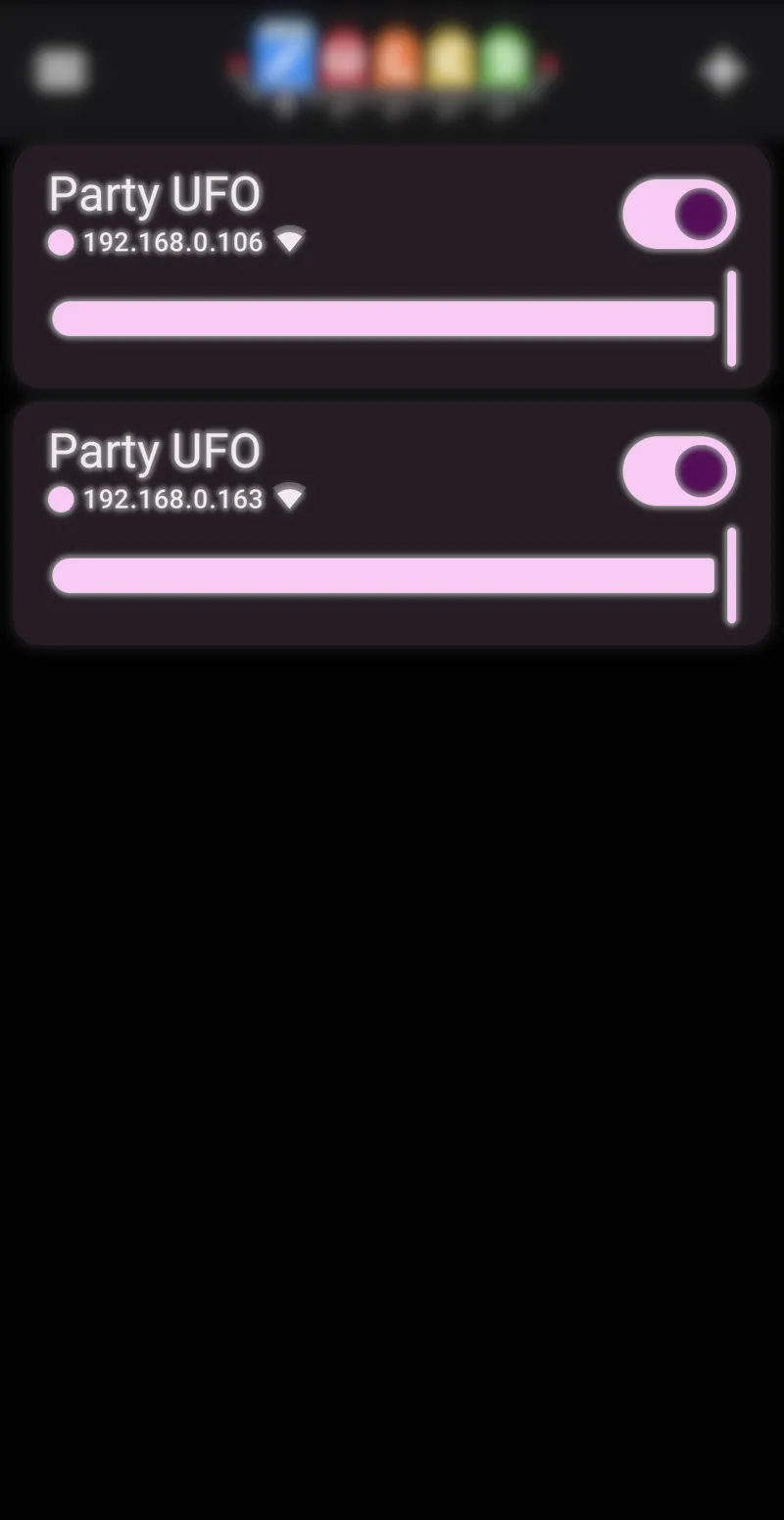
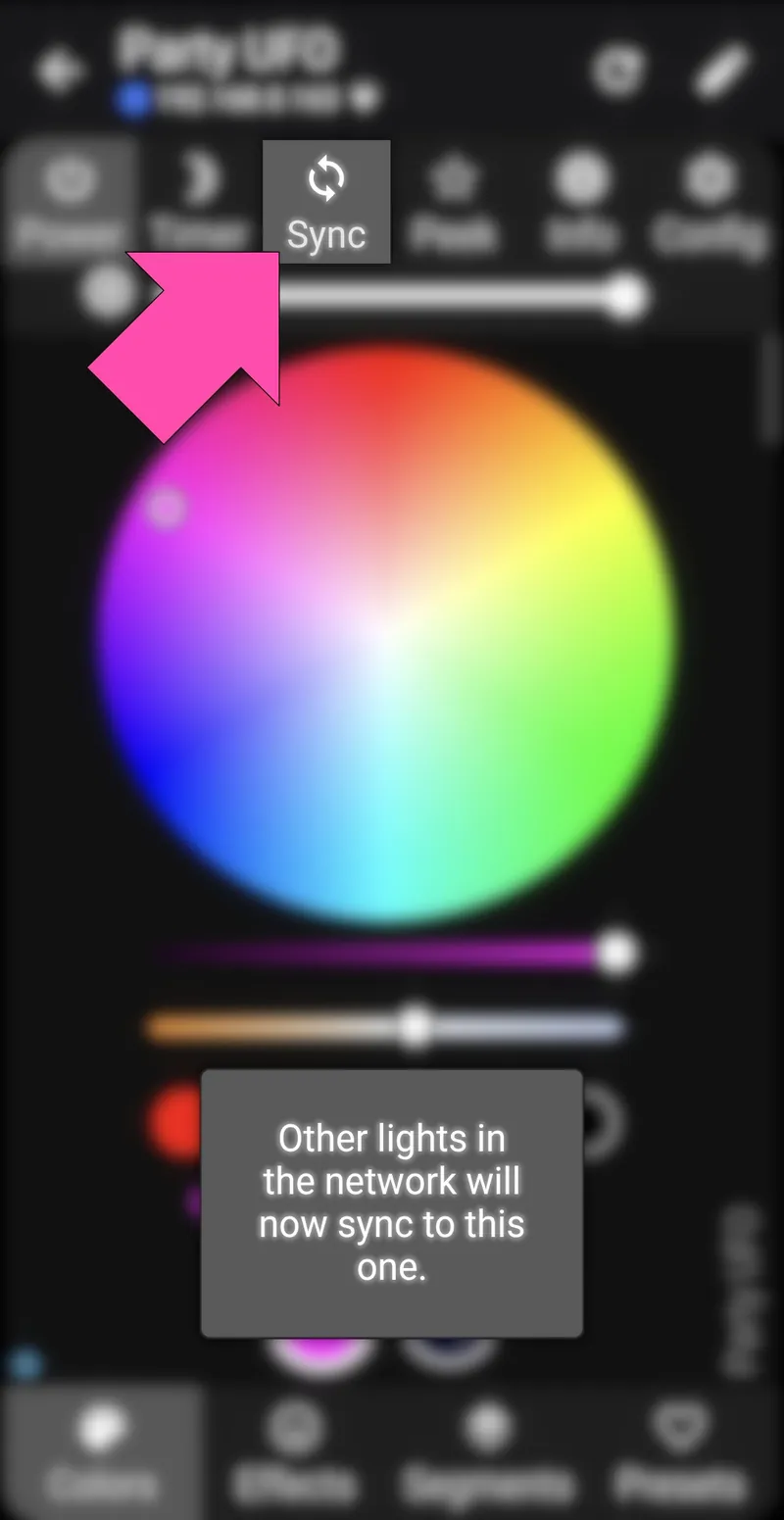
Synchroniser plusieurs Party UFO
Pour synchroniser plusieurs UFO, choisissez un leader et un ou plusieurs followers. Tous vos UFO doivent être sur le même réseau en 2,4 GHz. Ouvrez l’app et sélectionnez l’UFO qui sera le leader (photo 1). Touchez Sync, comme sur la photo 2 ci-dessous. Tous les autres appareils du même réseau se synchronisent alors automatiquement avec lui. Pour vous y retrouver, renommez-le « leader ». Ensuite, la télécommande de l’UFO leader pilote tous vos UFO followers.